Outlook: Social Media Icon der Signatur hinzufügen
ℹ️ Info Richtet sich an: Layouter
Gilt für: primedocs desktop, OneOffixx
Auf dieser Seite geht es um Outlook classic. Diese können in der webfähigen Outlook-Version nicht eingesetzt werden. Weitere Informationen finden Sie hier.
Einleitung
Als Beispiel wird in dieser Anleitung das Instagram Icon der E-Mail Signatur-Vorlage “Signatur extern CH” hinzugefügt.
Dabei muss ein Skript vom Typ “Link” erstellt werden, das anschliessend in die E-Mail Signatur-Vorlage eingefügt wird. Was diese Anleitung beinhaltet:
- Skript vorbereiten - Bevor das Skript erstellt werden kann, muss zuerst das Instagram-Icon konvertiert und eine Übersetzung hinzugefügt werden.
- Neues Skript erstellen - Zum Erstellen des neuen Skript, orientieren wir uns an den vorhandenen Skripten und ersetzen einfach die Inhalte mit den korrekten Werten.
- Skript in Vorlagen einfügen - In der E-Mail Signatur Vorlage muss das Skript schlussendlich eingefügt und die Signatur getestet werden.
Skript vorbereiten
Instagram-Icon-Datei konvertieren
Ziel: Das Instagram Icon Bild (eine .jpg- oder .png-Datei), das angezeigt werden soll, muss in einen Base64-String (eine Zeichenfolge) konvertiert werden, damit das Bild im Skript für die Vorlage verwendet werden kann.
- Folgende Website öffnen: https://www.base64-image.de/
- Das Bild aus dem Datei-Explorer auf den Drag & Drop Bereich ziehen
- Im Bereich “Encoding” auf den Button “copy image” klicken.

- Den Text in einem beliebigen Texteditor (z.B. Windows Editor oder notepad++) einfügen (Ctrl. + V) zum Zwischenspeichern
- Alles bis und mit dem ersten Komma in diesem String löschen: ~data:image/png;base64,~iVBORw0KGg[…]
Link in den Übersetzungen erfassen
- Globale Übersetzungen öffnen
- In den Datensatz “Links” navigieren
- Button “Neuer Eintrag” klicken und das Wort “New” ersetzen mit “InstagramLink”
- Im neuen Eintrag alle Instagram-Links je nach Filiale abfüllen. Falls für alle Sprachen/Filialen derselbe Link zum Tragen kommt oder der Link sowieso nur in den deutschen Signaturen verwendet wird, dann den Link zuoberst bei “Deutsch” einfügen.
- Speichern
Neues Skript erstellen
- Globale Konfigurationen öffnen
- In den Bereich “Skripts” → “MailGeneral” navigieren
- Das Skript (
bis ) mit der id “Icon.Youtube” markieren, kopieren (Ctrl. + C) - Das kopierte Skript auf einer neuen Zeile einfügen (Ctrl. + V).
- Die id des Skript anpassen mit “Icon.Instagram”.
- Das Element “Link” mit den richtigen Daten abfüllen (mehr Informationen zu Link-Skripten finden Sie in unserer technischen Dokumentation: Skripte: Link):
- Im Attribut “imageAltText” “Youtube Icon” ersetzen mit “Instagram Icon”
- Im Attribut “imageDataBase64” die lange Zeichenfolge ersetzen mit der Zeichenfolge, die Sie im Editor zwischengespeichert haben.
- Zwischen <Link […]> und die ID der Verknüpfung mit den Globalen Übersetzungen “{D[Links.YoutubeLink]}“ ersetzen mit “{D[Links.InstagramLink]}“.
Skript in Vorlagen einfügen
- Für die CH-Vorlage "Signatur extern CH": Sicherstellen, dass die Dokumentsprache “Deutsch - CH” ist. Gleiches für die deutsche Signaturvorlage mit Deutsch - DE.
- Outlook öffnen
- In OneOffixx die Vorlage “Signatur extern CH“ (oder die deutsche) mit "Vorlage bearbeiten" öffnen
- Im Vorlageneditor auf "Editor" klicken und warten, bis Outlook die Mail-Vorlage geöffnet hat.
- In der geöffneten E-Mail-Vorlage im Ribbon “OneOffixx Entwurf” auf “Inhalt verknüpfen” klicken
- In der geöffneten Designer-Pane in den Bereich “Skripting” navigieren und dann den Ordner “Icon” öffnen
- Im Textbereich links (Html-Editor) den Cursor dort platzieren, wo das Icon hin soll. Da es sich hier um Link-Skripte handelt, ist folgendes zu beachten: Der Cursor darf nicht in einem anderen Skript platziert werden. Die Skripts werden direkt aneinander gereiht, damit sie in einer Zeile erscheinen. Beispiel: Sie möchten das Instagram-Icon zwischen dem Facebook-Icon und dem Youtube-Icon platzieren. Dann muss der Cursor, wie im Screenshot, genau zwischen diese zwei Link-Elemente platziert werden.
Also wie hier: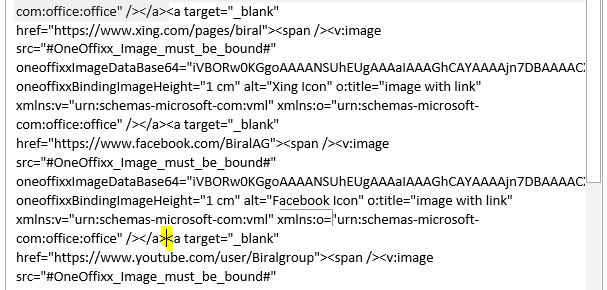 Es darf weder das vordere noch das hintere Feld markiert sein. Also nicht so: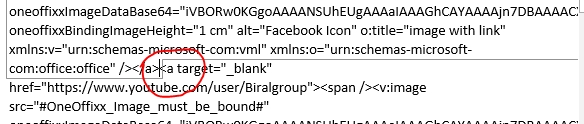
- Ist der Cursor platziert, in der Designer-Pane im Icon-Ordner auf “Instagram” doppelklicken klicken → Das Skript-Feld wird eingefügt.
- Speichern.
- OneOffixx Administrator-Modus verlassen.
- Signatur mit einem geeigneten Profil testen.
Falls Probleme auftauchen, den Support mittels Öffnen eines Ticket kontaktieren.