Microsoft Teams App-Installation
Überblick
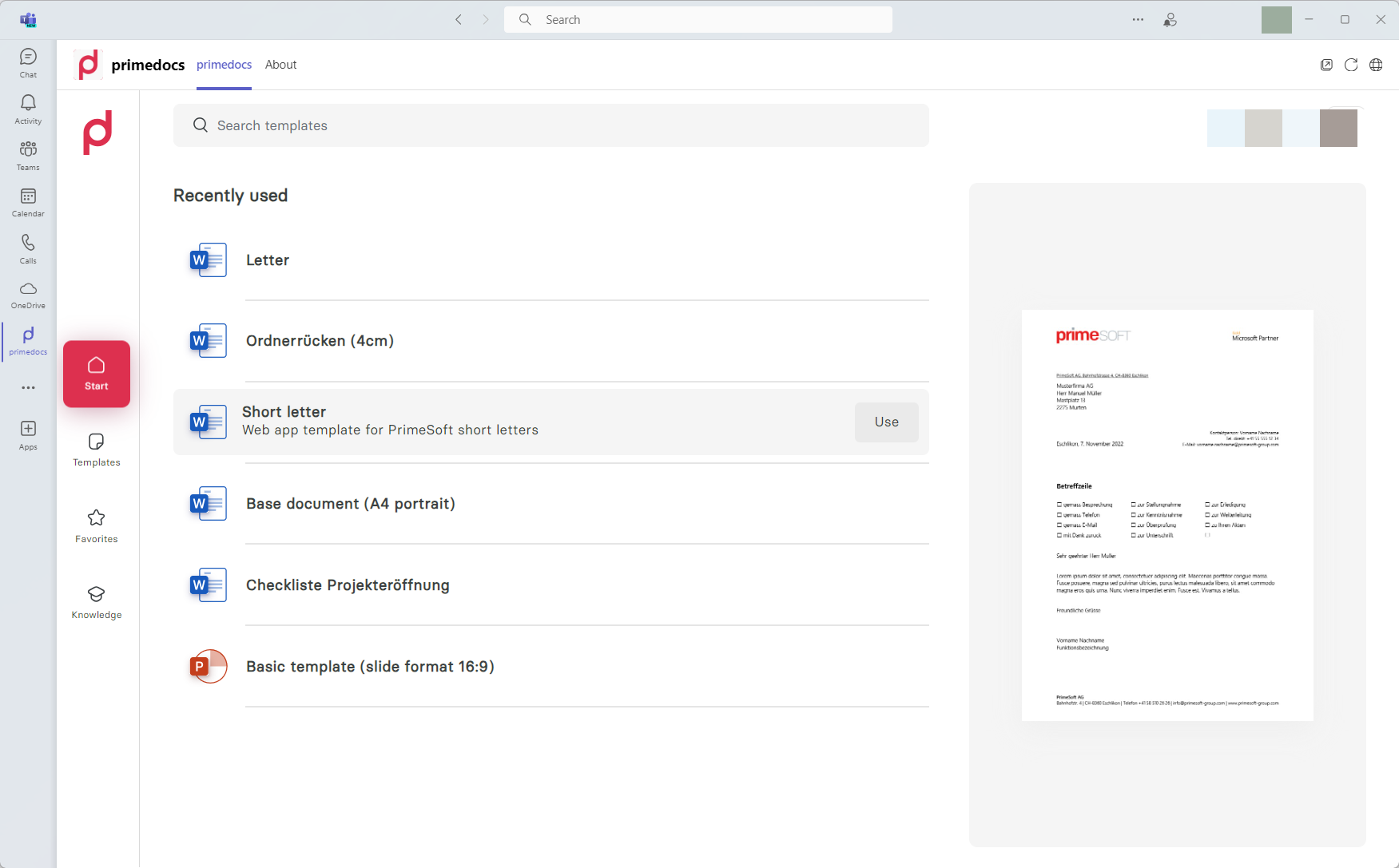
primedocs web kann direkt aus Teams aufgerufen werden.
App
Hierbei gibt es die Möglichkeit, primedocs direkt als App zu nutzen. Erstellte Dokumente werden dann automatisch im OneDrive des Benutzers gespeichert.
Channel-Tab
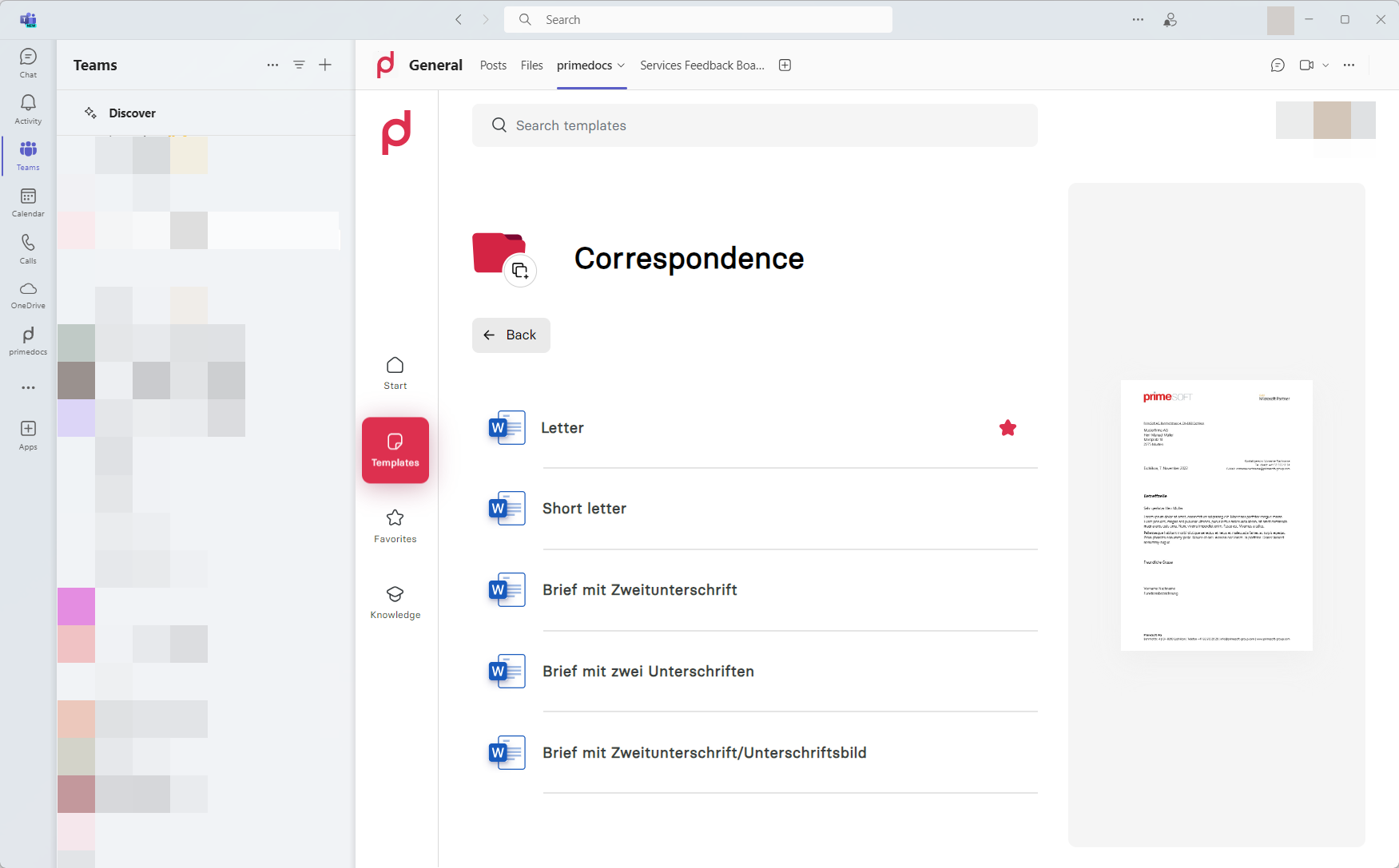
primedocs web kann auch als Channel-Tab genutzt werden. Die erstellten Dokumente werden dann im Channel gespeichert:
Installation
Um die Teams App bzw. den Channel-Tab nutzen zu können, müssen bestimmte Voraussetzungen erfüllt sein.
Voraussetzungen
- Die Teams App funktioniert nur mit Office 365 / Entra Id (Alt: Azure Active Directory) Logins, da generierte Dateien im Namen des Benutzers gespeichert werden.
- Die Entra ID App Registration braucht hierfür die Scopes
Sites.Read.All,Files.ReadWrite.Allals Delegate Permissions. - Es werden nur webfähige Vorlagen unterstützt.
primedocs.config konfigurieren
Die Teams App muss in der primedocs.config konfiguriert werden.
Als id kann jede beliebige GUID verwendet werden.
<primedocs>
...
  <teams id="[GUID]" namePrefix="" />
</primedocs>
Der namePrefix kann genutzt werden, wenn es mehrere Umgebungen gibt. Die AddIns sind dann in der Form {namePrefix} primedocs benannt.
Nach dem Ändern der primedocs.config sollten die Webapplikationen neugestartet werden.
Manifest generieren
Anschliessend kann man über einen Link das Team App Manifest generieren:
| Teams | https://your-url.example.com/app/api/manifest/teams |
Teams Admin App Installation
Das generierte Manifest kann danach über die Microsoft Teams Administration hochgeladen und verteilt werden.
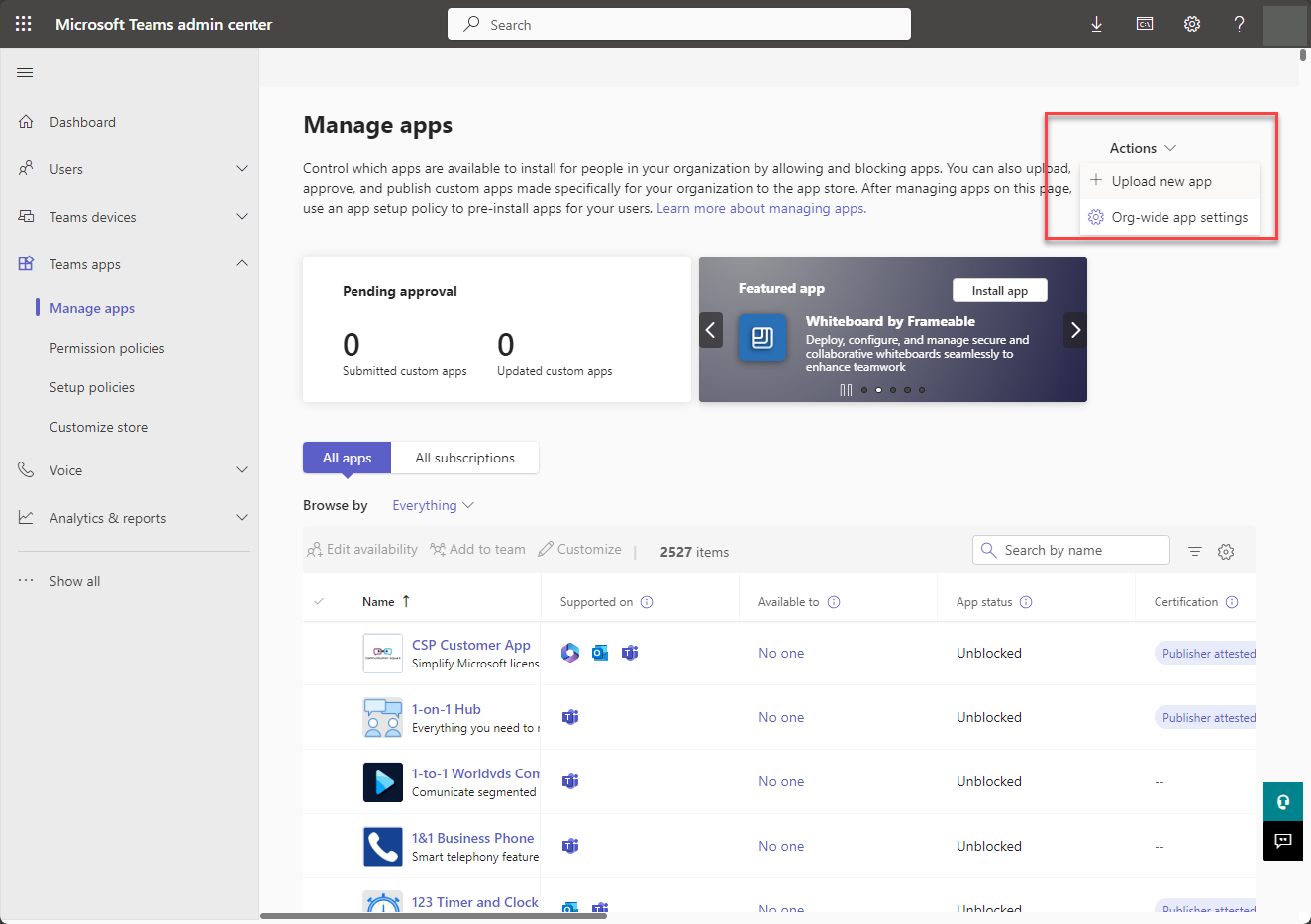
Der Rollout der App kann eine gewisse Zeit in Anspruch nehmen.
Die Verteilung und die Zugriffsverwaltung der App erfolgt ausschliesslich über die Microsoft Teams Administration.