Export: Datenbank oder Package
ℹ️ Info Gilt für: OnPrem-Kunden; primedocs desktop, primedocs web, OneOffixx
Betrifft: Administratoren
Anweisungen (kurz)
- Dashboard Aufrufen (benötigt entsprechende Berechtigungen)
- Über das Zahnrad-Symbol die gewünschte Export-Variante auswählen.
- Die exportierte
oopx-Datei (Package) bzw.zip-Datei (Datenbank) wird vom Browser gespeichert (oft unter "Downloads"). - Nächste Schritte sind z. B.:
- Datei archivieren (als Backup) oder
- Datei in eine andere Datenbank importieren oder
- Datei via primedocs Support Desk / OneOffixx Support Desk dem Ticket anhängen.
Anweisungen
- Im Browser das Dashboard aufrufen: Dashboard Aufrufen
Zugriff haben nur Benutzer, die in der entsprechenden Datei auf dem Applikationsserver berechtigt wurden. Bei fehlendem, aber benötigtem Zugriff den internen Administrator kontaktieren.
- Auf das Zahnrad-Symbol klicken und den gewünschten Export auswählen:
- Package → export: Einzelne Vorlagen, Textbausteine etc. können ausgewählt und als
oopx-Datei exportiert werden. - Database → export: Komplette Datenbank wird als
zip- oderdacpac-Datei exportiert.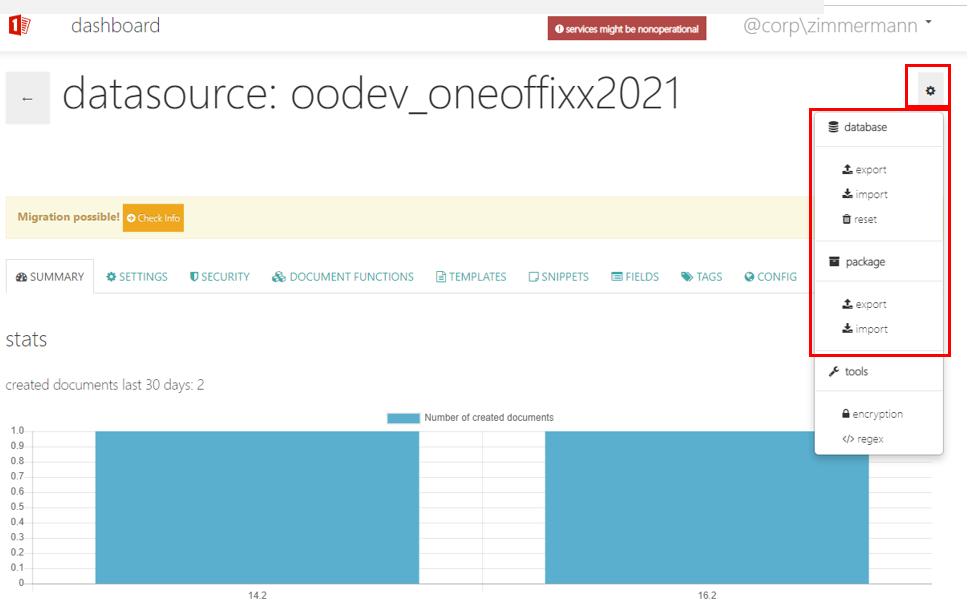
- Package → export: Einzelne Vorlagen, Textbausteine etc. können ausgewählt und als
Package Export
- Auf das Zahnrad-Symbol oben rechts klicken und package → export auswählen.
- Navigation
- Um zum nächsten Schritt zu gelangen, auf die Schaltfläche Next klicken — oder direkt auf den gewünschten Paketierungsschritt oben in der Übersicht (Templates > Snippets > […] > Organization Unit).
- Die Schaltfläche Export ist immer verfügbar, d.h. ein Export ist bei jedem Paketierungsschritt möglich (es wird einfach das exportiert, was über allen Schritten angewählt ist).
- Über die Einstellungen-Schaltfläche unterhalb der Export-Schaltfläche lassen sich Elemente im jeweiligen Paketierungsschritt an- oder abwählen.
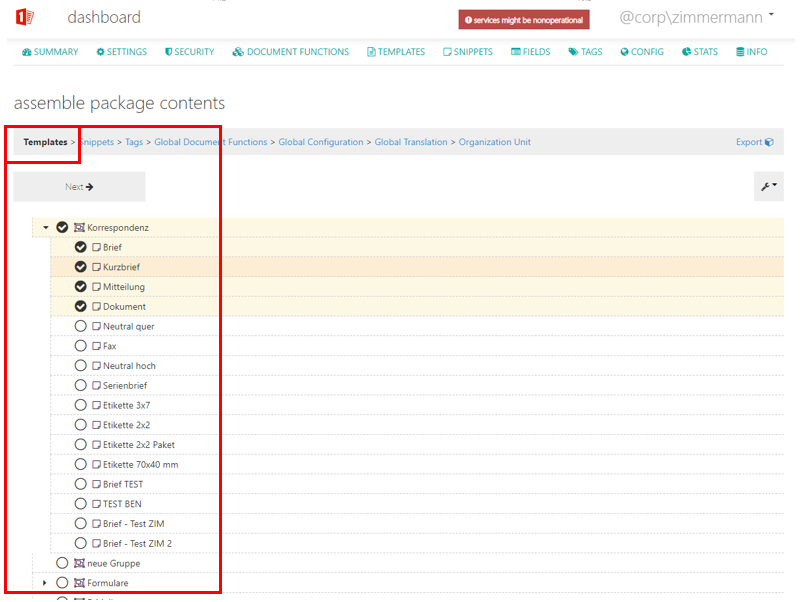
Schritt Templates
Die Vorlage(n) auswählen, die exportiert werden sollen.
Schritt Snippets (Textbausteine)
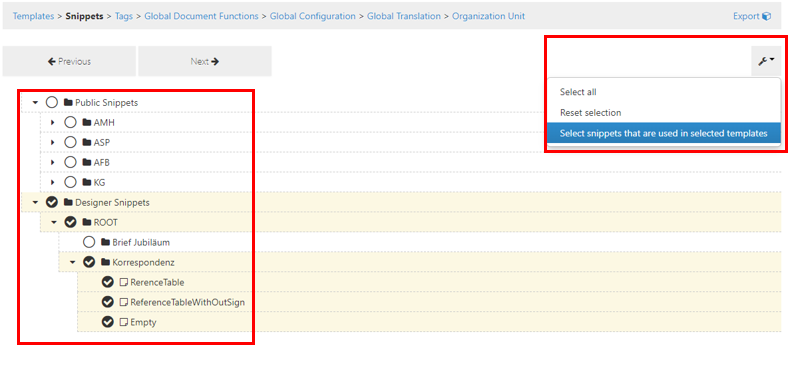
- 1. Möglichkeit: Manuell alle Textbausteine auswählen, die exportiert werden sollen.
- 2. Möglichkeit:
- Auf die Einstellungen-Schaltfläche rechts klicken und Select snippets that are used in selected templates auswählen. primedocs wählt daraufhin automatisch alle Textbausteine an, die in den zuvor ausgewählten Vorlagen verlinkt sind.
- Die gewählten Textbausteine überprüfen und ggf. korrigieren.
Schritt Tags
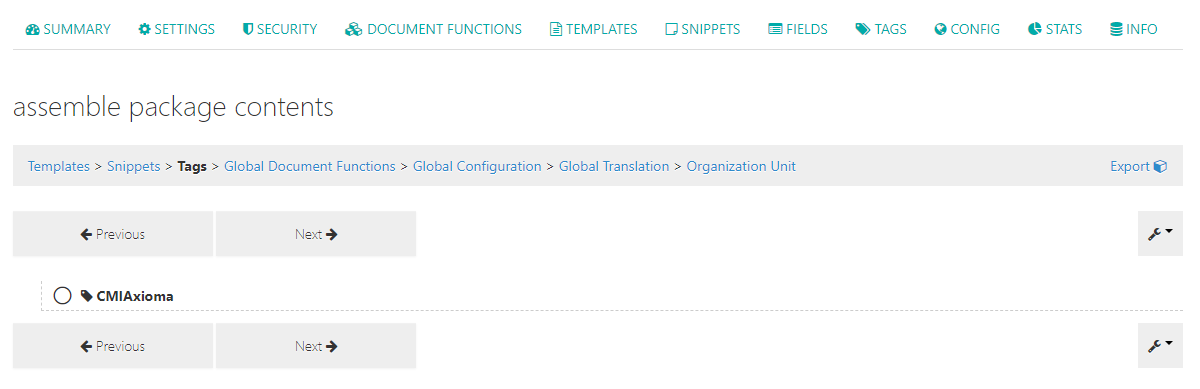
Falls neue Tags erstellt wurden, können diese hier ausgewählt werden.
Schritt Global Document Functions
Wurden Änderungen an den global abgelegten Dokumentfunktionen gemacht, diese hier auswählen.
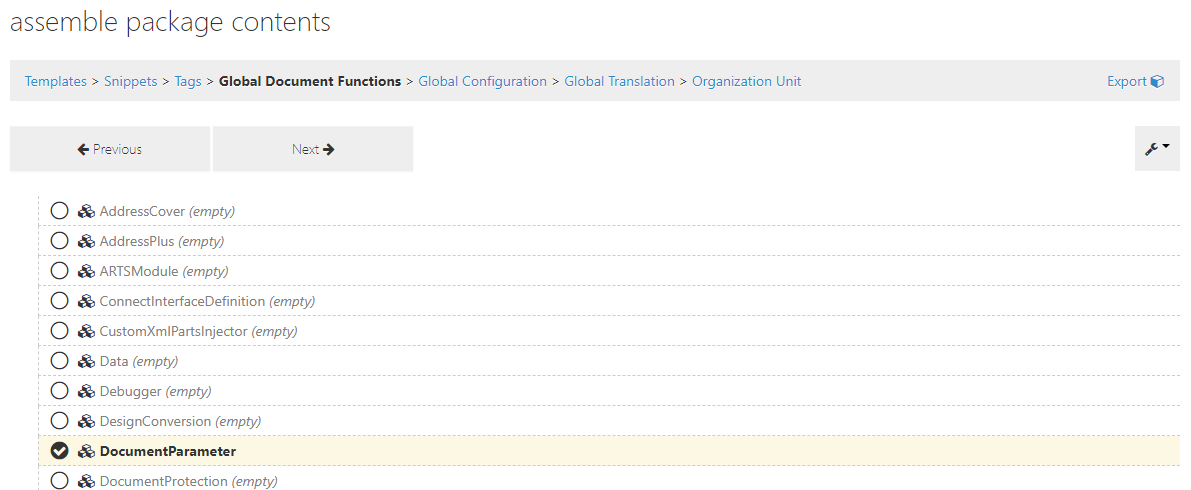
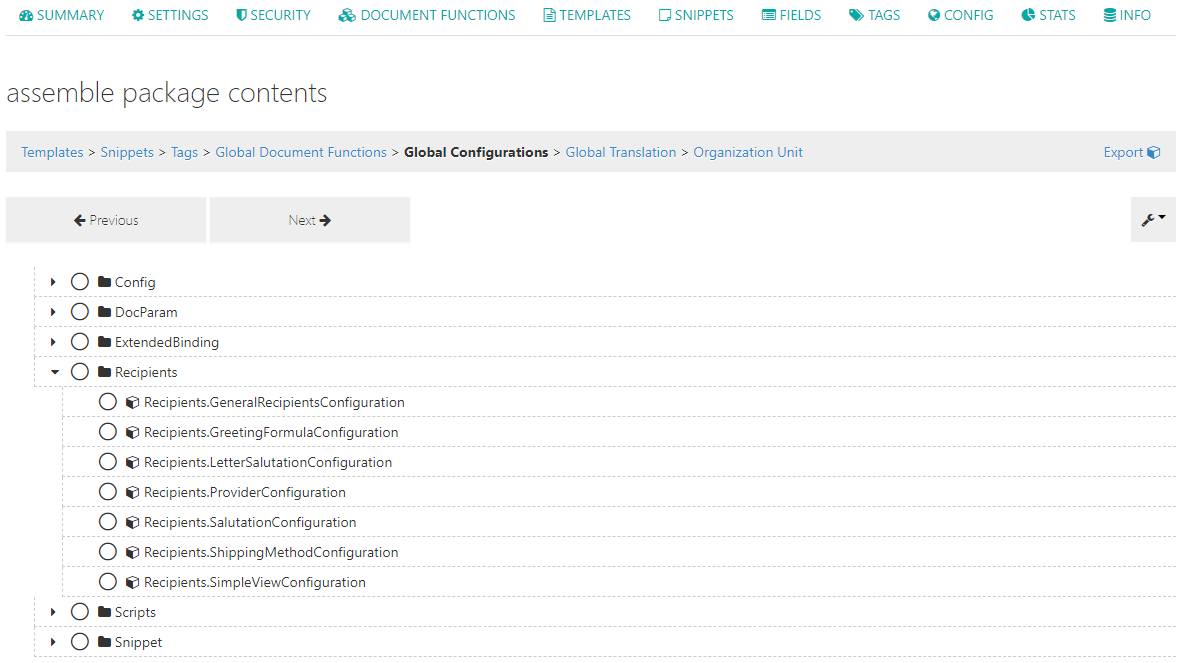
Schritt Global Configuration
Wurden Änderungen an den Globalen Konfigurationen gemacht, die entsprechenden Einträge hier auswählen.
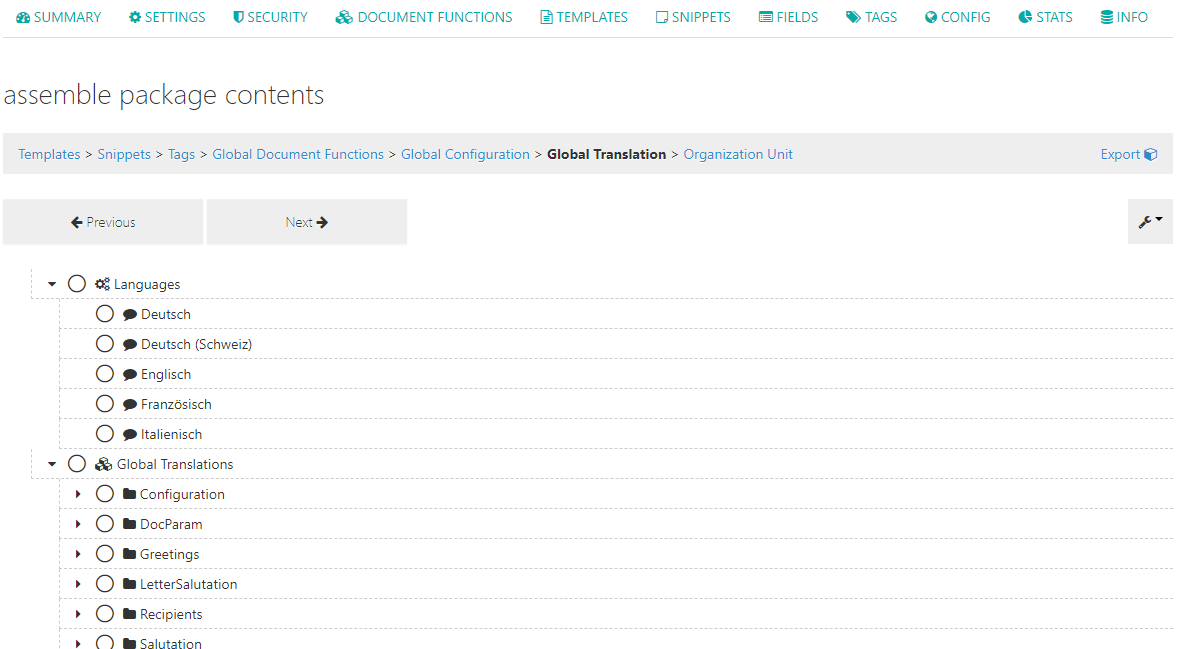
Schritt Global Translation
Wurden Änderungen an den Globalen Übersetzungen gemacht, die entsprechenden Einträge hier auswählen.
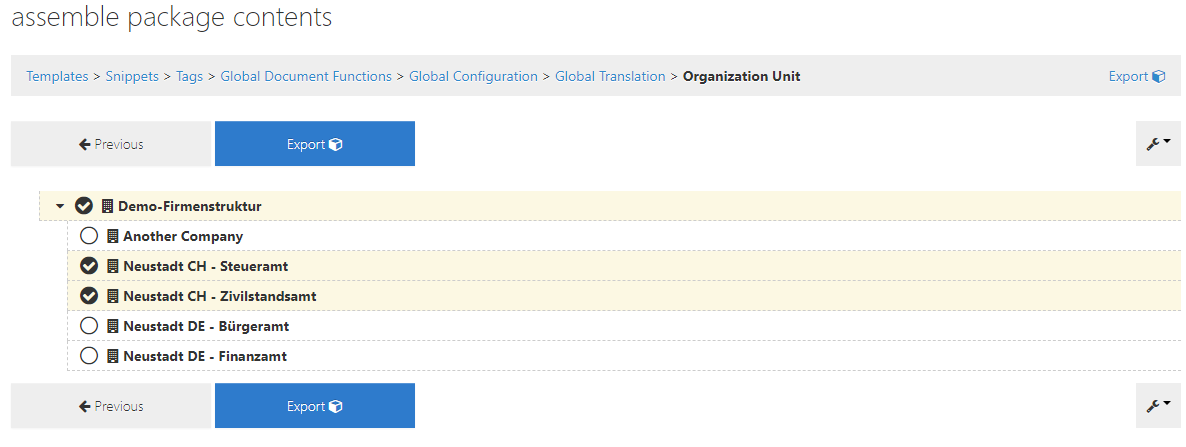
Schritt Organization Unit
Wurden Änderungen an den Organisationen vorgenommen und/oder neue Abteilungen erfasst, diese hier auswählen.
Package Export abschliessen
- Auf Export klicken.
- Es öffnet sich ein Pop-up-Fenster. Es zeigt an, wo was ausgewählt wurde.
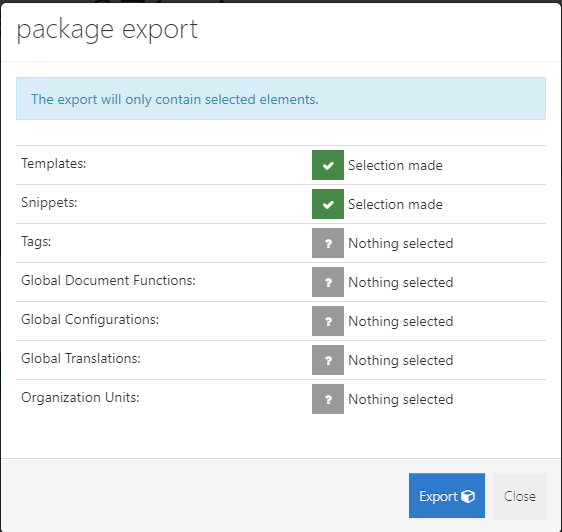
- Wenn alles Nötige ausgewählt ist, auf "Export" klicken.
- Nach Abschluss des Exports erscheint folgendes Fenster:
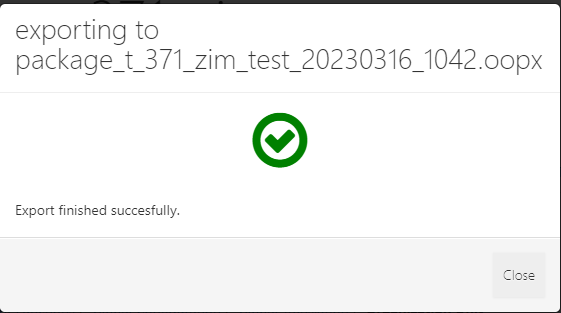
- Der Browser lädt die Datei nun herunter.
- Die Datei liegt anschliessend im Datei-Explorer dort, wo der Browser sie ablegt (meistens unter Downloads).

Datenbank-Export
Datenbank-Exporte empfehlen sich vor Server-Updates, vor grösseren Veränderungen an der Vorlagenlösung sowie zu Sicherungszwecken.
- Auf das Zahnrad-Symbol oben rechts klicken und "database" → "export" auswählen.
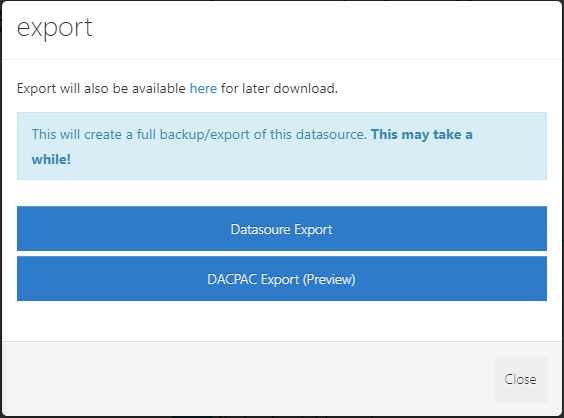
- Auswählen, welche Art von Datenbank-Export gemacht werden soll:
- Datasource Export: Das ist der herkömmliche Datenbank-Export. Dateien, die aus diesem Export erstellt werden, können nicht versionsübergreifend importiert werden.
- DACPAC Export: Diese Export-Variante erlaubt einen versionsübergreifenden Import und ist daher flexibler. Diese Variante wählen, wenn ein Backup erstellt oder der Export dem PrimeSoft Support zugesendet werden soll.
- Die
zip-Datei bzw. diedacpac-Datei wird vom Browser heruntergeladen. - Die Datei liegt anschliessend im Datei-Explorer dort, wo der Browser sie ablegt (meistens unter Downloads).
Das Pop-up-Fenster "export" schliesst sich nach dem Download nicht automatisch — mit Klick auf Close schliessen.
Die Anleitung für einen Datenbank- oder Package-Import findet sich hier: Import: Datenbank oder Package