Vorlagen finden
Sie sehen in primedocs nur die Vorlagen, die für Sie freigegeben sind. Welche das sind, hängt von Ihrem Profil, Ihrer Organisationseinheit und den Berechtigungen ab, die Ihre Organisation vergeben hat. Fehlt eine Vorlage, die Sie erwarten, siehe Hilfe und Problemlösung.
Gilt für: primedocs Web, primedocs Desktop, Web-Add-In. Die Vorlagengruppen sind zentral festgelegt und überall dieselben, aber die Darstellung unterscheidet sich.
- primedocs Web
- primedocs Desktop
- Web-Add-In
Ordner durchsuchen
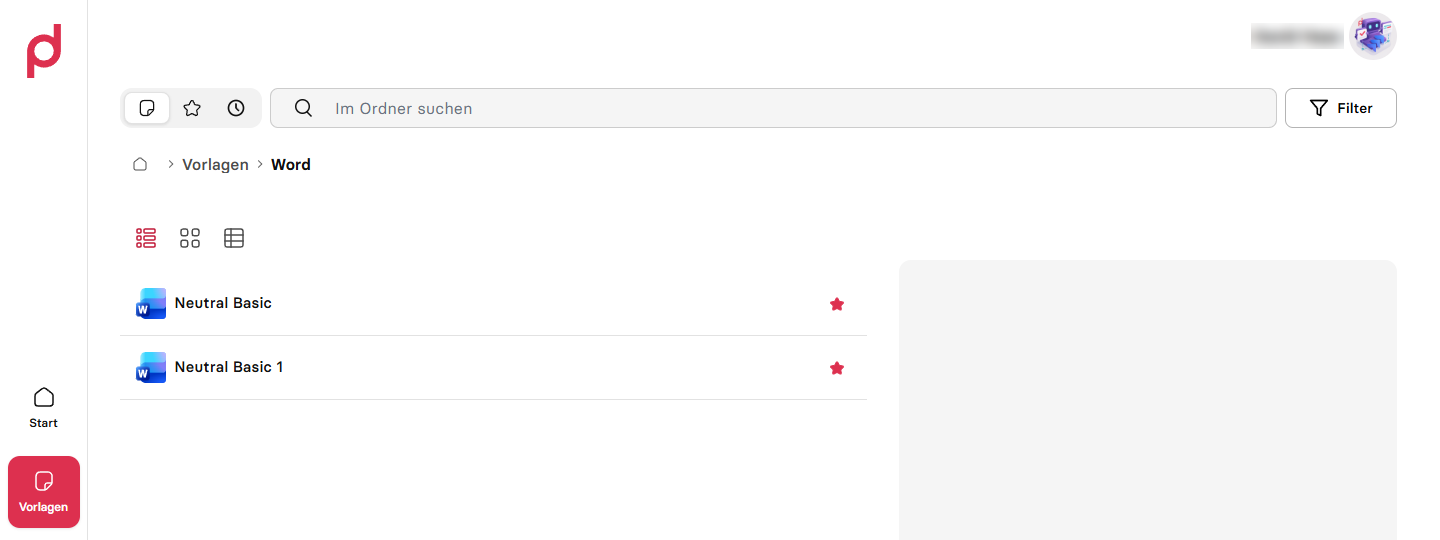
- In der Navigation Vorlagen öffnen. Die Vorlagengruppen erscheinen als Ordner.
- Einen Ordner anklicken. Über den Navigationspfad oberhalb der Liste kommen Sie zurück.
- Mit den Schaltflächen rechts oben zwischen Listenansicht und Rasteransicht wechseln. Bei genügend breitem Fenster steht zusätzlich die Detailansicht mit einer Vorschau der Vorlage zur Verfügung.
Suchen
In das Suchfeld oben tippen. In einem geöffneten Ordner sucht primedocs zuerst nur in diesem Ordner. Unter Filter lässt sich die Suche auf alle Vorlagen ausweiten und auf Vorlagentypen einschränken, zum Beispiel nur Word oder nur E-Mail.
Bei der Suche über alle Vorlagen erscheinen die ersten Treffer direkt unter dem Suchfeld. Mit den Pfeiltasten nach oben und unten wählen Sie einen Treffer, Enter öffnet ihn. Ist kein Treffer gewählt, zeigt Enter alle Treffer auf einer eigenen Seite. Escape schliesst die Trefferliste.
Favoriten und Zuletzt verwendet
- Auf den Stern neben einer Vorlage klicken, um sie als Favorit zu markieren oder die Markierung zu entfernen.
- Im Kopf der Vorlagenübersicht zwischen Vorlagen, Favoriten und Zuletzt verwendet umschalten.
- Die Startseite zeigt Favoriten und zuletzt verwendete Vorlagen direkt, dazu unter Aktuelles neue und geänderte Vorlagen der letzten Tage.
Vorlagengruppen durchsuchen
- Auf die Registerkarte Vorlagen wechseln.
- Links eine Vorlagengruppe wählen. In der Mitte erscheinen die Vorlagen der Gruppe, rechts die Vorschau der markierten Vorlage.
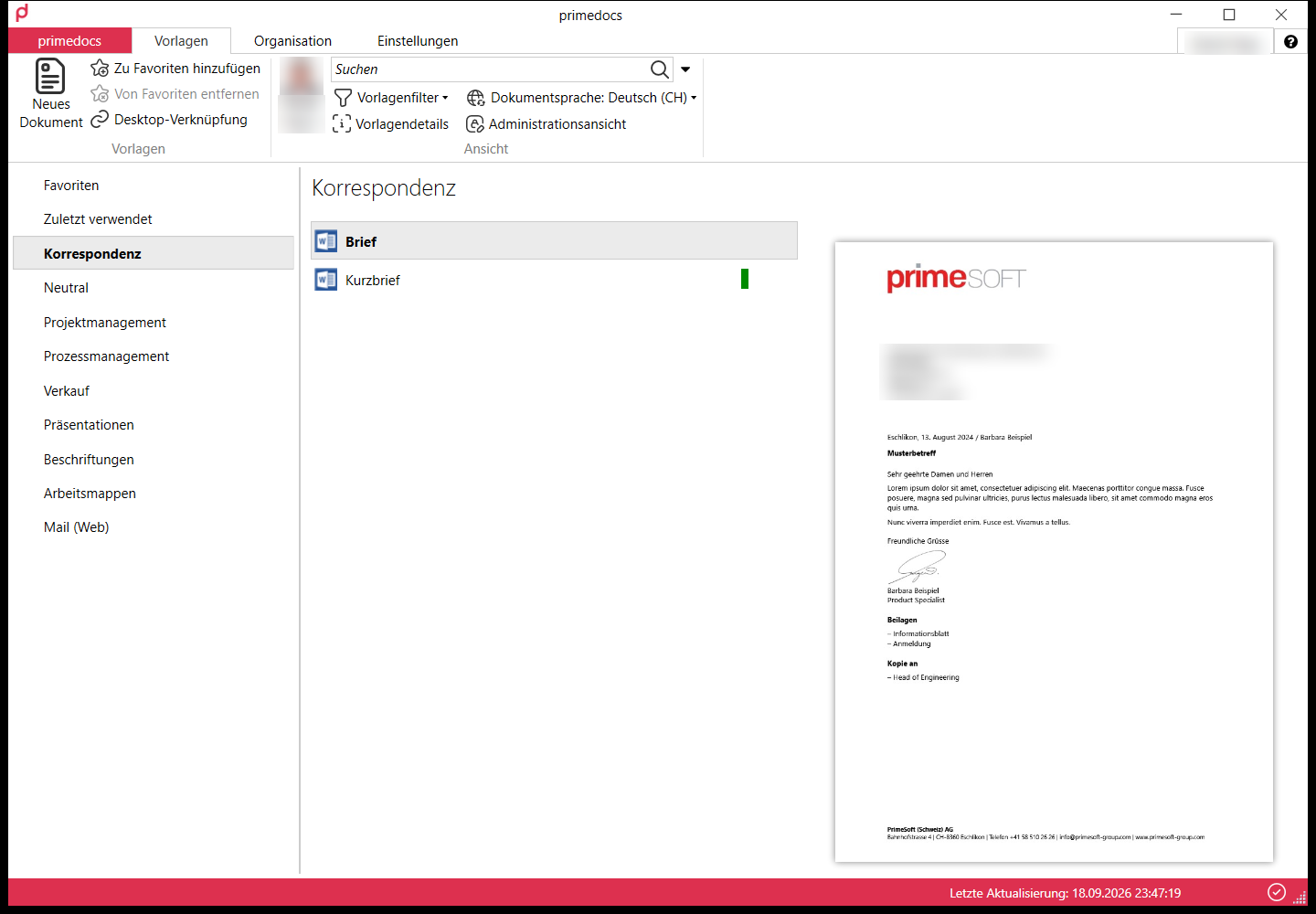
Es werden nur Gruppen angezeigt, die für Sie freigegebene Vorlagen enthalten. Die Auswahl hängt auch vom gewählten Profil und der Dokumentsprache ab.
Suchen
In das Suchfeld in der Mitte tippen. Durchsucht werden Vorlagennamen, Beschreibungen, Tags und Tag-Beschreibungen.
Favoriten
Vorlage markieren und Zu Favoriten hinzufügen klicken. Sie erscheint mit einem Stern in der Gruppe Favoriten. Favorit löschen entfernt sie wieder. Die Gruppe Zuletzt verwendet füllt sich von selbst.
Verknüpfung auf dem Desktop
Für eine Vorlage, die Sie täglich brauchen: Vorlage markieren und Desktop-Verknüpfung klicken. Ein Doppelklick auf die Verknüpfung startet die Vorlage direkt, ohne primedocs zuerst zu öffnen.
Im Taskpane
Im Taskpane von Outlook (neu) und im Office Web-Add-In für Word, Excel und PowerPoint erscheinen Favoriten und Zuletzt verwendet als angeheftete Zeilen zuoberst in der Vorlagenübersicht. Darunter folgen die Ordner. Die Suche funktioniert wie in primedocs Web. In Word, Excel und PowerPoint zeigt das Add-In nur die Vorlagen der geöffneten Anwendung.
Auf schmalen Bildschirmen wandert die Navigation in die Kopfleiste. In Outlook Mobile fehlt sie.
Nach Tags suchen
In primedocs Web und in den Web-Add-Ins schränken Sie die Suche über alle Vorlagen mit tags: im Suchbegriff auf Vorlagen mit bestimmten Tags ein:
| Eingabe | Findet Vorlagen |
|---|---|
tags:Finanzen | mit dem Tag «Finanzen» |
tags:Finanzen;Vertrag | mit beiden Tags |
tags:Finanzen|Personal | mit mindestens einem der Tags |
tags:"Neue Kunden" | mit einem Tag, der Leerzeichen enthält |
Offerte tags:Finanzen | mit dem Tag «Finanzen», deren Name oder Beschreibung «Offerte» enthält |
; verknüpft Tags mit «und», | mit «oder». Beides lässt sich kombinieren: tags:A;B|C findet Vorlagen mit A und B oder mit C. Gross- und Kleinschreibung spielen dabei keine Rolle, weder bei tags: noch bei den Tag-Namen.
Suchverlauf
primedocs Web und die Web-Add-Ins merken sich Ihre letzten Suchen über alle Vorlagen in diesem Browser, getrennt pro Datenquelle. Klicken Sie in das leere Suchfeld, erscheinen Ihre letzten Suchen. Ein Eintrag öffnet die Ergebnisse dieser Suche mit dem damals gewählten Filter, das Kreuz daneben entfernt ihn. Auch im Suchverlauf wählen Sie mit den Pfeiltasten und Enter.
Wenn etwas nicht klappt
| Sie sehen | Das hilft |
|---|---|
| Eine erwartete Vorlage fehlt | Profil und Dokumentsprache prüfen, in primedocs Desktop synchronisieren. Bleibt sie weg, den Support um Prüfung der Freigabe bitten. Siehe Hilfe und Problemlösung. |
| Die Suche findet nichts | In primedocs Web unter Filter den Suchbereich auf alle Vorlagen erweitern oder den Suchbegriff kürzen. |
Für fortgeschrittene Anwender
Vorlagengruppen und Berechtigungen werden zentral von der Layouterin oder dem Administrator gepflegt. Eigene Gruppen legen Anwender nicht an. Favoriten und Zuletzt verwendet sind die einzigen persönlichen Gruppen. Wer Vorlagen verwaltet, arbeitet in der Administrationsansicht von primedocs Desktop.