Präsentationen mit PowerPoint
Eine mit primedocs erstellte Präsentation bringt Folienlayouts, Farben, Schriften und die Bildbibliothek Ihrer Organisation mit. Die Registerkarte primedocs in PowerPoint hilft, Folien im Design zu halten, Objekte sauber anzuordnen und die Präsentation zu verschicken. Jede Schaltfläche im Detail: Menüband-Referenz PowerPoint.
Gilt für: PowerPoint unter Windows mit primedocs Desktop (Office COM-Add-In).

Folien und Bilder einfügen
- Folien fügt eine neue Folie im gewählten Folienlayout ein. Neben jedem Layout steht eine Vorschau.
- Bilder öffnet die Bildbibliothek Ihrer Organisation. Welche Bilder angeboten werden, hängt von der markierten Folie ab.
Folie ins Design zurückholen
Hat eine Folie ihre Ausrichtung verloren oder fremde Schriften und Farben bekommen, markieren und Folie prüfen klicken. Layout ändern stellt die Folie auf ein anderes Folienlayout um.
Fremde Präsentation ins eigene Design bringen
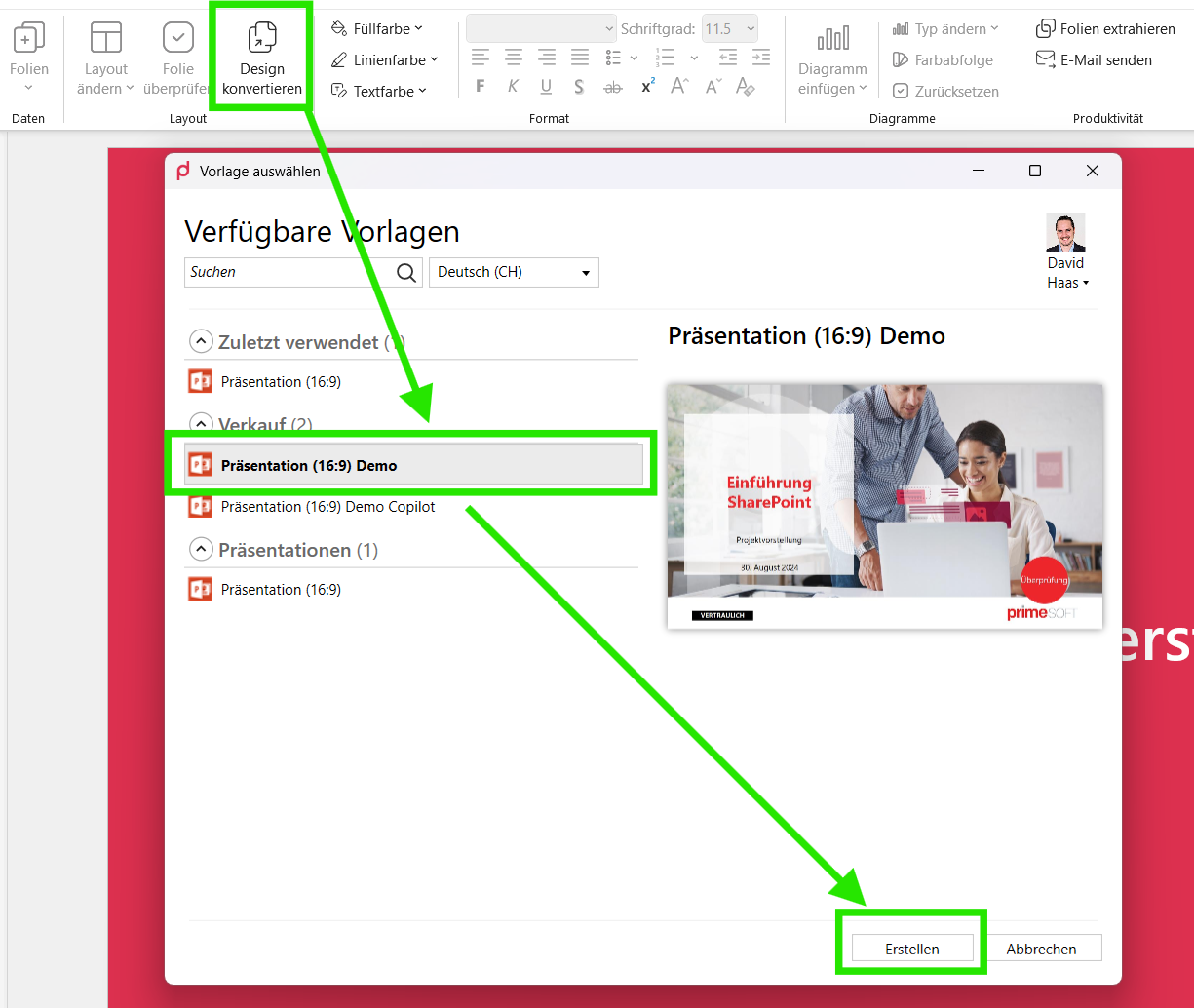
Design konvertieren übernimmt die Inhalte einer Präsentation, die nicht mit primedocs erstellt wurde, in eine neue Präsentation im eigenen Design. Zielvorlage im Dialog wählen und Erstellen klicken.
Farben und Diagramme
Farbverwaltung bietet Füll-, Linien- und Textfarben nur aus dem Firmendesign. Unter Diagramme fügen Sie ein Diagramm im richtigen Farbschema ein, ändern den Typ, drehen die Farbabfolge oder setzen ein Diagramm mit Zurücksetzen auf die Vorgaben zurück.
Agenda erstellen
Inhaltsverzeichnis erzeugt eine Agenda-Folie, deren Einträge auf die Folien verweisen:
- Hinzufügen öffnet rechts die Folienauswahl. Folien markieren und Anwenden.
- Bei Bedarf Einträge automatisch nummerieren und Seitenzahlen einfügen aktivieren.
- Erstellen legt die Agenda an. Gibt es sie schon, heisst die Schaltfläche Aktualisieren.
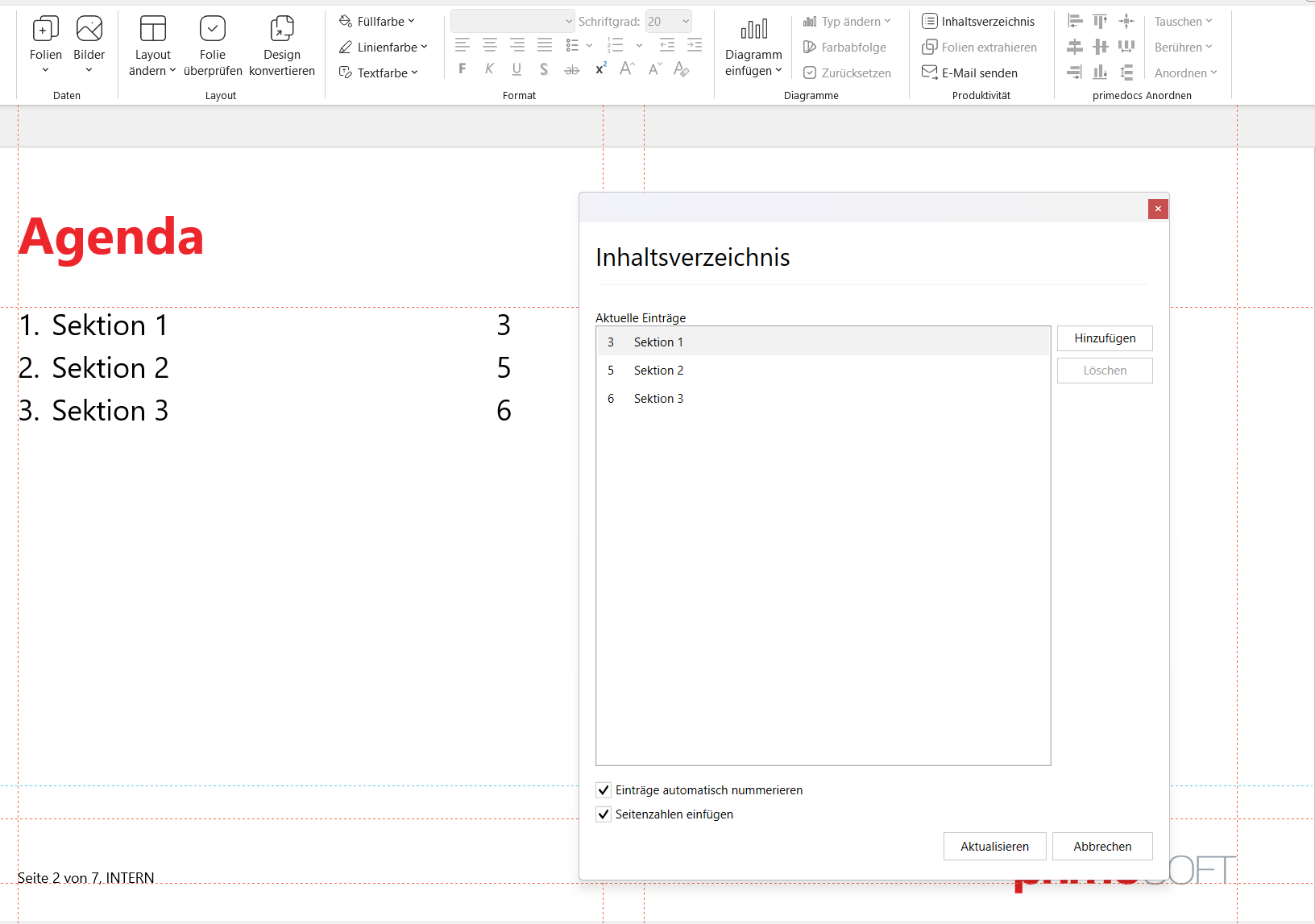
Verweise auf gelöschte Folien und doppelte Einträge meldet der Dialog.
Objekte anordnen
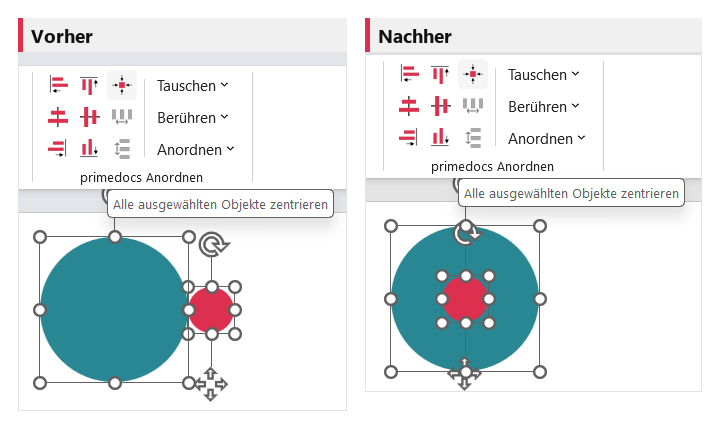
Die Gruppe primedocs Anordnen positioniert markierte Objekte mit einem Klick. Massgebend ist das zuletzt markierte Objekt. Es bleibt stehen, die anderen richten sich danach aus.
- Ausrichten (ab 2 Objekten): an einer Kante oder Achse des Referenzobjekts ausrichten, Zentriert anordnen zentriert auf beiden Achsen.
- Verteilen (ab 3 Objekten): gleichmässige Abstände zwischen den äussersten Objekten.
- Tauschen (genau 2 Objekte): Positionen vertauschen.
- Berühren (ab 2 Objekten): Kanten bündig an das Referenzobjekt schieben, auch diagonal gestaffelt.
- Anordnen: als Matrix, Kreis, Rechteck oder Dreieck, zentriert auf der Folie. Bei ungleich grossen Objekten schlägt primedocs zuerst eine einheitliche Grösse vor.
Formatierung von einem Objekt auf andere übertragen
- Rechtsklick auf die Quell-Form, Formatierung kopieren.
- Ziel-Objekte markieren, Rechtsklick, Formatierung anwenden und wählen, was übertragen wird: Formatierung (Schrift, Absatz, Rand, Linie, Formtyp), Farbe (Füllung, Linie, Text) oder Grösse (Breite, Höhe), jeweils einzeln oder Alle.
So übernimmt ein Objekt zum Beispiel nur die Farben, behält aber Grösse und Position.
Folien extrahieren und versenden
- Folien extrahieren speichert die markierten Folien als neue Datei, als PowerPoint-Präsentation oder PDF. Kommentare und Notizen werden nur behalten, wenn Sie es ankreuzen. Speichern öffnet den Speichern-Dialog, Mail versenden übergibt die Folien direkt an den E-Mail-Versand.
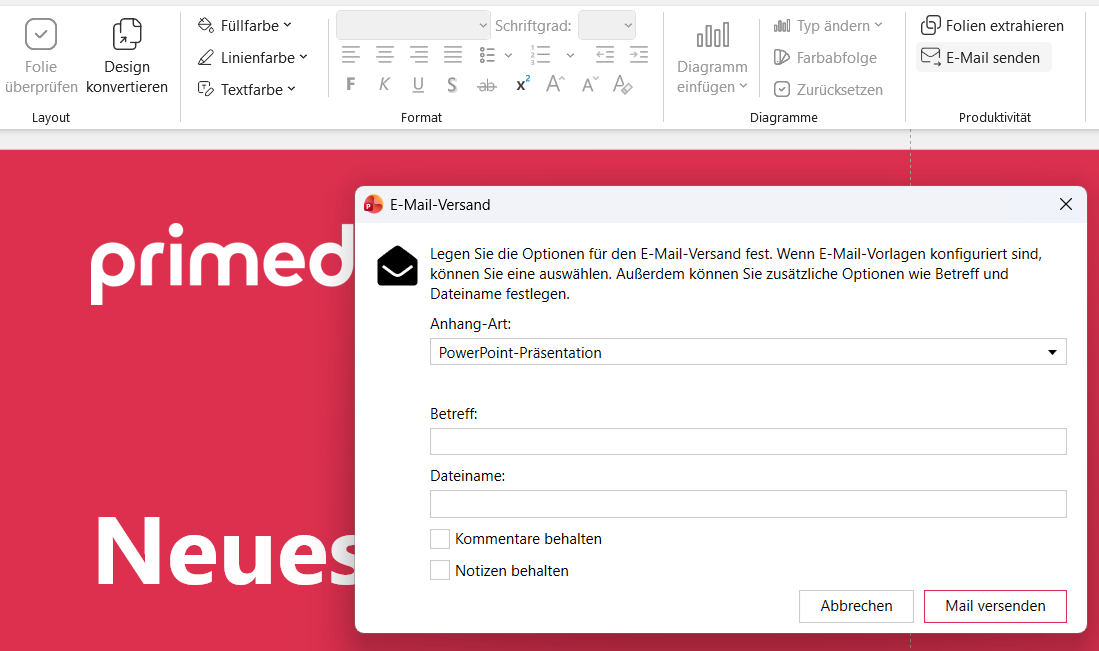
- E-Mail senden erstellt eine neue E-Mail mit der Präsentation als Anhang. Im Dialog wählen Sie eine E-Mail-Vorlage (bringt Layout und Signatur mit), die Anhang-Art (PowerPoint oder PDF), Betreff und Dateiname.
Welches Outlook sich öffnet, bestimmt die Vorlage: Eine Vorlage vom Typ «E-Mail (classic)» öffnet Outlook (klassisch). Eine Vorlage vom Typ «E-Mail» erzeugt eine .eml-Datei, die das in Windows registrierte Programm öffnet, meist Outlook (neu). Ohne Vorlage entscheidet die auf dem Gerät bevorzugte Outlook-Variante.
Output erscheint nur, wenn Ihre Organisation ein Output-Management eingerichtet hat, und leitet die Präsentation nach der hinterlegten Konfiguration weiter.
Wenn etwas nicht klappt
| Sie sehen | Das hilft |
|---|---|
| Viele Schaltflächen sind ausgegraut | Prüfen, ob die Präsentation aus einer primedocs-Vorlage stammt, sonst Design konvertieren. |
| Anordnen-Schaltflächen sind grau | Anzahl der markierten Objekte für die gewünschte Funktion prüfen (2, 3 oder 4, bei Tauschen genau 2) und ob die Präsentation geschützt ist. |
| Objekte haben nach Formatierung anwenden eine andere Grösse | Rückgängig machen und nur Farbe oder Formatierung übertragen. |
| Notizen fehlen in der extrahierten Datei | Bei PowerPoint-Ausgabe prüfen, ob Notizen behalten angekreuzt war. Ein PDF enthält keine Notizen. |