Arbeitsmappen mit Excel
Eine mit primedocs erstellte Arbeitsmappe trägt Farben und Schriften Ihrer Organisation. Die Registerkarte primedocs in Excel hält Blätter und Diagramme im Design und bringt auch fremde Arbeitsmappen dorthin. Jede Schaltfläche im Detail: Menüband-Referenz Excel.
Gilt für: Excel unter Windows mit primedocs Desktop (Office COM-Add-In).

Angaben ändern
Eigenschaften, Profil und Sprache funktionieren wie in Word: Eigenschaften-Dialog erneut öffnen, Absender wechseln, Dokumentsprache umstellen.
Design anwenden
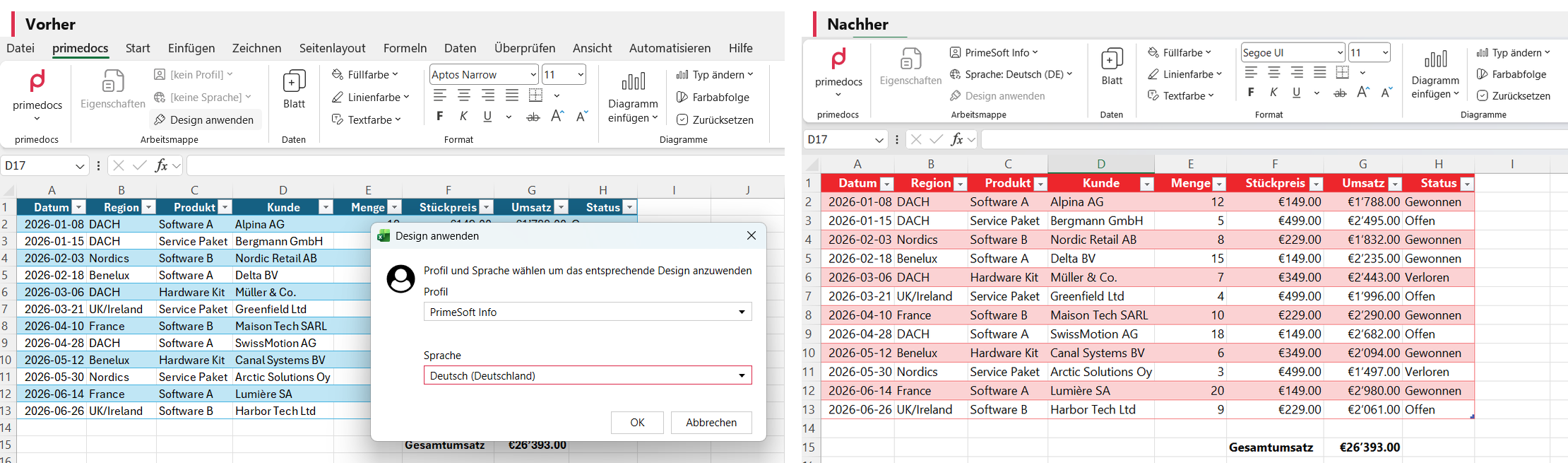
Design anwenden überträgt die Designfarben und Schriftarten auf die Arbeitsmappe, auch auf eine Arbeitsmappe, die nicht mit primedocs erstellt wurde. Die Schaltfläche ist aktiv, sobald Profil und Sprache gewählt sind und keine Zelle in Bearbeitung ist.
Blatt einfügen
Blatt fügt ein neues Arbeitsblatt mit dem richtigen Farb- und Schriftthema ein.
Farben und Format
Füllfarbe, Linienfarbe und Textfarbe bieten die Farben des Firmendesigns. Die Textformatierung (Schrift, Ausrichtung, Rahmen, Fett, Kursiv) entspricht den Excel-Werkzeugen und steht hier nur, damit Sie das Menüband nicht wechseln müssen.
Diagramme
Diagramm einfügen legt ein Diagramm im Farbschema der Organisation an. primedocs steuert die Farben strenger als Excel. Typ ändern wechselt den Diagrammtyp, Farbabfolge dreht die Reihenfolge der Farben, Zurücksetzen stellt Farben, Schriften und übrige Designeinstellungen wieder her.
Output
Output erscheint nur, wenn Ihre Organisation ein Output-Management eingerichtet hat, und leitet die Arbeitsmappe nach der hinterlegten Konfiguration weiter.
Wenn etwas nicht klappt
| Sie sehen | Das hilft |
|---|---|
| Viele Schaltflächen sind ausgegraut | Die Arbeitsmappe stammt vermutlich nicht aus einer primedocs-Vorlage. Design anwenden funktioniert trotzdem. |
| Design anwenden ist grau | Profil oder Sprache fehlen, oder eine Zelle ist noch in Bearbeitung (Eingabe mit Enter abschliessen). |
| Diagrammfarben passen nicht | Diagramm markieren und Zurücksetzen klicken. |