Einstellungen und verbundene Dienste
Hier ändern Sie die Oberfläche und Vorgaben für neue Dokumente: Sprache der Menüs, Farbthema, Startverhalten, Standard-Dokumentsprache. Was in den Dokumenten steht, regeln Profile und die Angaben beim Erstellen.
Gilt für: primedocs Web und primedocs Desktop. Die Einstellungen sind je Zugang getrennt.
- primedocs Web
- primedocs Desktop
Einstellungen
Oben rechts auf Ihren Namen klicken und Einstellungen wählen:
- UI-Sprache (in der Oberfläche heute «Oberflächensprache»): Sprache von Menüs und Schaltflächen.
- Dokumentsprache: Vorgabe für neue Dokumente, im Vorlagenformular jederzeit änderbar.
- Farbthema: Hell, Dunkel oder System.
Mit Speichern bestätigen. Das Farbthema bleibt auch nach dem Neuladen erhalten.
Benutzereinstellungen
Benutzer & Profile → Benutzereinstellungen öffnet Ihre Benutzerdaten (Name, Telefon, E-Mail, Bilder). Sie gelten für alle Profile, die diese Werte übernehmen. Was hier gepflegt wird und was im Profil, steht unter Profile und Stellvertretung.
Mandant wechseln
Arbeitet Ihre Organisation mit mehreren primedocs-Mandanten, zeigt das Benutzermenü den Eintrag Mandanten. Dort wechseln Sie die Instanz. Vorlagen und Profile des anderen Mandanten erscheinen danach.
Verbundene Dienste
Manche Funktionen sprechen im Hintergrund mit anderen Diensten: Vertraulichkeitsbezeichnungen mit Microsoft Purview, die Ausgabe mit OneDrive, Datenschnittstellen mit einem Fachsystem (GEVER wie CMI oder Fabasoft, ERP, CRM). Unter Integrationen im Benutzermenü sehen Sie, an welchen Diensten Sie angemeldet sind, und melden sich an oder ab.
Verlangt eine Aktion eine Anmeldung, erscheint der Dialog Anmeldung erforderlich mit den betroffenen Diensten. Anmelden, dann Erneut versuchen. Im Vorlagenformular zeigt das Feld Vertraulichkeit in diesem Fall Authentifizierung benötigt. Nach der Anmeldung Erneut laden klicken.
Ausführungen
Längere Dokumenterstellungen laufen im Hintergrund. Ausführungen im Benutzermenü zeigt den Stand und fertige Ergebnisse zum Herunterladen. Fehler erscheinen zusätzlich als Meldung am Bildschirmrand.
Hilfe und Version
Über primedocs zeigt die Version Ihrer Umgebung. Hat Ihre Organisation einen Hilfelink hinterlegt, steht er ebenfalls im Benutzermenü, zum Beispiel als primedocs Hilfe.
Optionen
Auf die Registerkarte primedocs wechseln und Optionen öffnen:
- Sprachen: UI-Sprache von primedocs Desktop.
- Skin auswählen: Farbdesign der Anwendung.
- Automatisch starten: primedocs Desktop startet mit Windows und synchronisiert im Hintergrund. Empfohlen, damit Vorlagen immer aktuell sind.
- Hardware-Beschleunigung: nutzt die Grafikbeschleunigung von Windows.
Konto
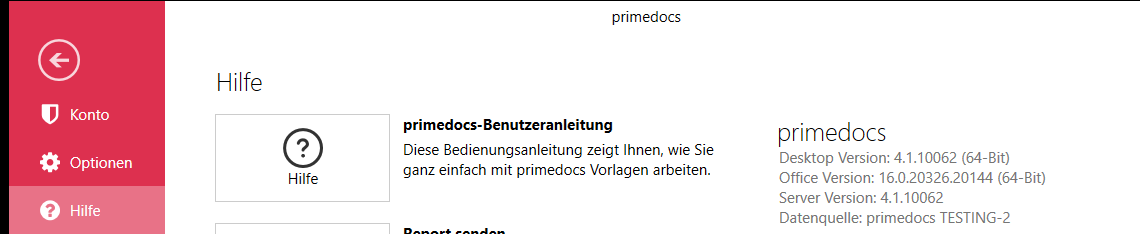
Unter Konto sehen Sie in den Benutzerinformationen, ob primedocs Desktop mit dem Server verbunden ist. Datenquelle ändern wechselt den Mandanten (die primedocs-Instanz) oder setzt den Offline-Cache zurück. Das ist ein Schritt für den Support, siehe Hilfe und Problemlösung.
Hilfe
- primedocs Benutzeranleitung öffnet diese Dokumentation.
- Report senden packt Log- und Diagnosedaten für den Support zusammen.
- primedocs Log-Dateien öffnet das Log-Verzeichnis.
- Versionen und Verbindung zeigt Desktop-, Office- und Server-Version, Mandant («Datenquelle») und Server-Adresse. Offline steht bei der Server-Version «Unbekannt (Offline)».