Release 4.1.10084.0 (Oktober 2026)
Der Release 4.1.10084.0 ist die Hauptversion des Halbjahres 2026 H2. Er fasst die Neuerungen der Feature Releases 4.1.10020.0, 4.1.10056.0 und 4.1.10062.0 zusammen und ergänzt sie um die Änderungen, die seither dazugekommen sind. Diese Seite beschreibt die Änderungen seit Feature Release 4.1.10062.0. Im Zentrum stehen der neue Web-Admin, die neu gestaltete Web-App, Snippets im Outlook-Web-Add-in und visuelle Editoren für Felder und Formulare.
Highlights
Der neue Web-Admin
Benutzer, Gruppen, Rollen und Organisationseinheiten lassen sich neu im Browser verwalten, ohne Installation auf dem Arbeitsplatz. Listen lassen sich durchsuchen, filtern und exportieren, Detailseiten fassen die zugehörigen Angaben zusammen. Dazu kommen die Einstellungen der Datasource, die Anbindung an Verzeichnis und Benutzersynchronisation, die Rollen für zusätzliche Profile, der Paket-Export und -Import zwischen Umgebungen sowie Auswertungen zu Nutzung und Client-Versionen. Vorlagen, Snippets und Felddefinitionen werden weiterhin in der DataSourceAdminApp verwaltet. Dokumentation.
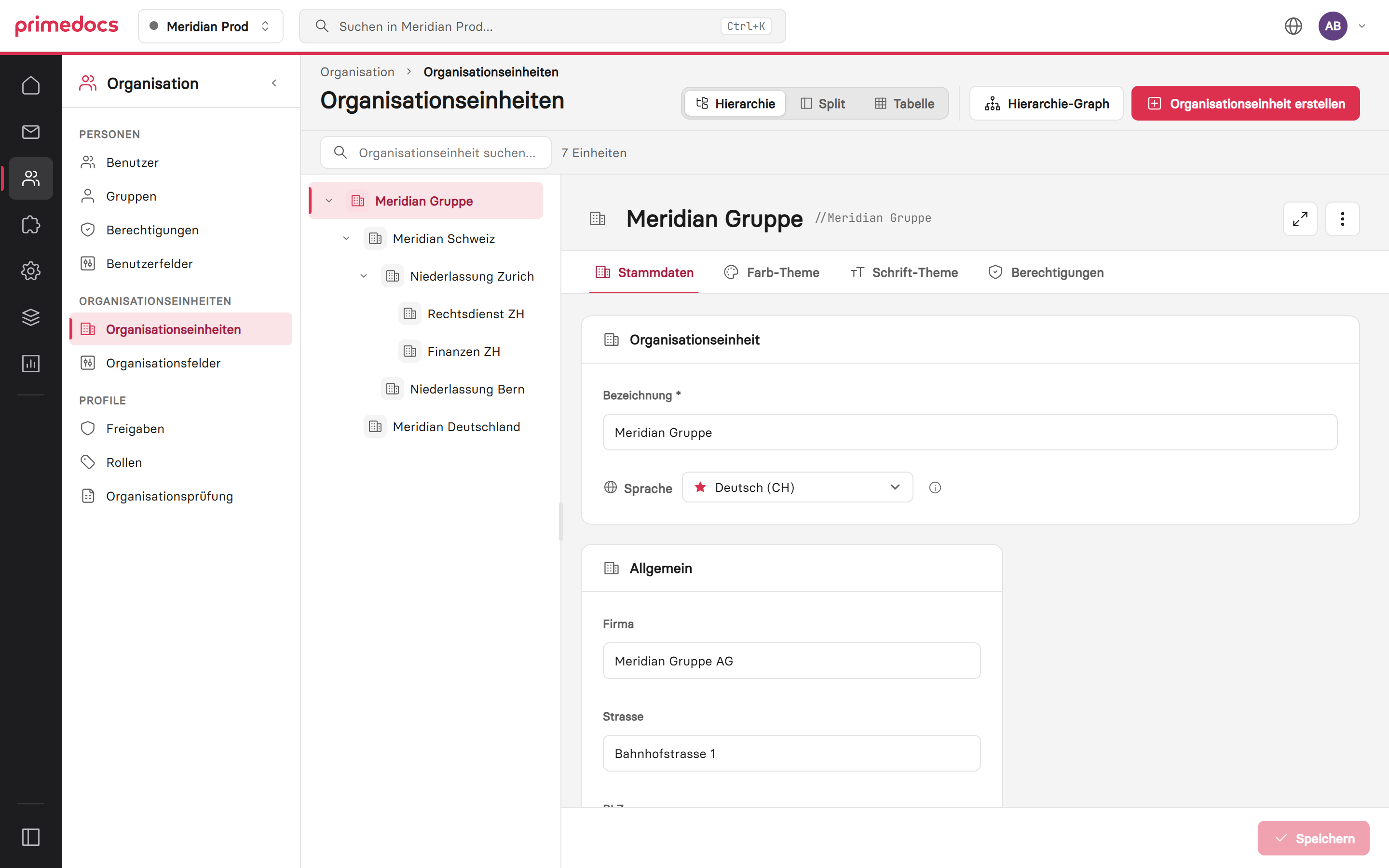
Organisationseinheiten im Web-Admin: Hierarchie links, rechts die gewählte Einheit mit den Tabs Stammdaten, Farb-Theme, Schrift-Theme und Berechtigungen.
Die neu gestaltete Web-App
Die Web-App ist grundlegend überarbeitet. Die Startseite zeigt Favoriten und zuletzt verwendete Vorlagen. Vorlagen erscheinen wahlweise als Liste, als Raster mit Vorschaubild oder als Tabelle und lassen sich filtern. Einstellungen, Profile, Integrationen und Mandanten liegen in einem gemeinsamen Seitenpanel. Die Oberfläche steht auf Deutsch, Englisch, Französisch und Italienisch bereit und passt sich auch an den schmalen Seitenbereich in Outlook an. Dokumentation.
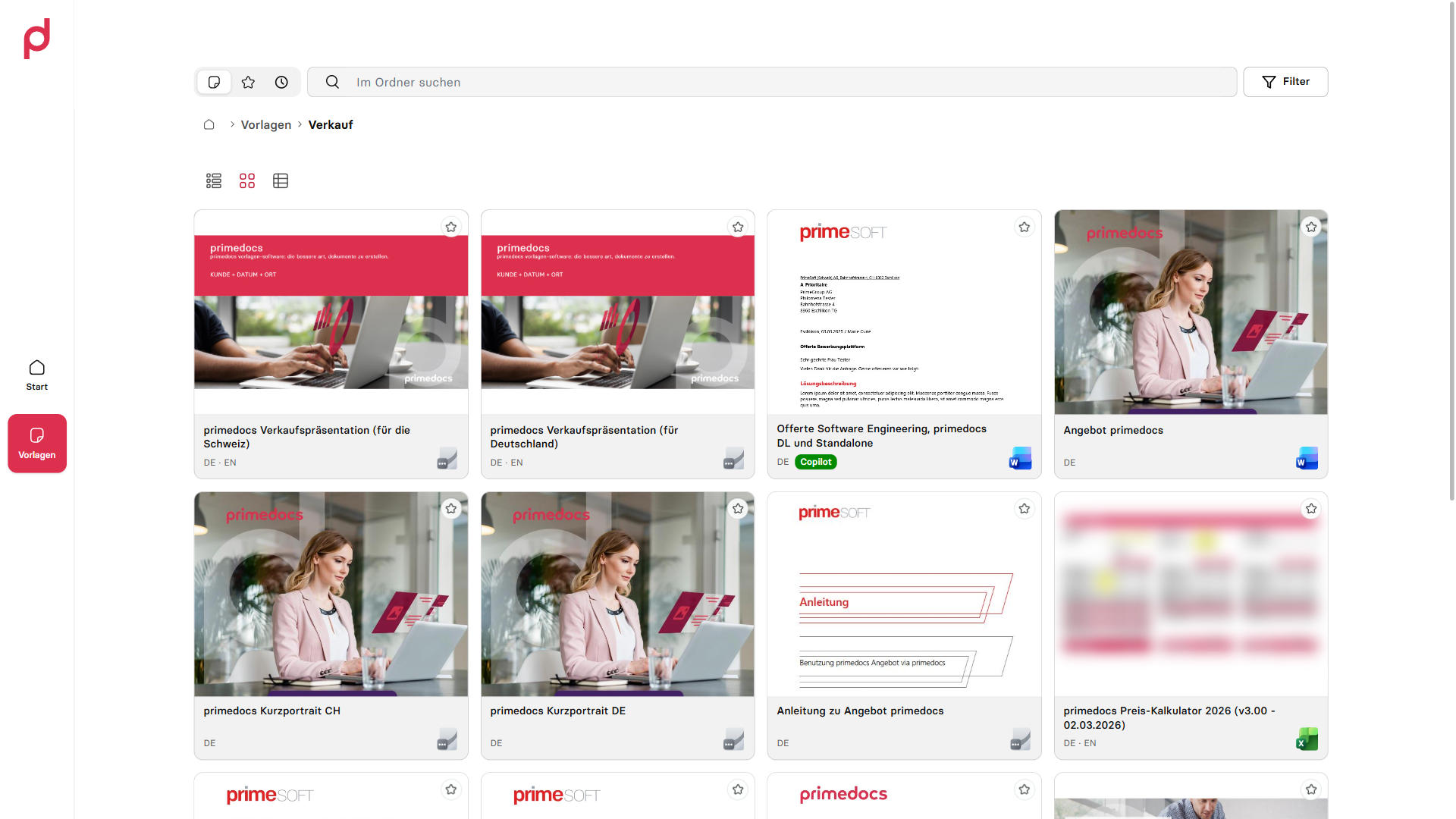
Vorlagenübersicht in der Rasteransicht mit Vorschaubild, Sprachen und Favoriten.
Snippets im Outlook-Web-Add-in
Das Outlook-Web-Add-in bietet in Outlook (neu), Outlook im Web und Outlook für Mac den vollständigen Umgang mit Snippets. Snippets lassen sich suchen und einfügen sowie direkt im Add-in anlegen und bearbeiten. Ein visueller Editor formatiert Text, setzt Links und fügt Bilder ein. Name, Beschreibung und Inhalt werden pro Sprache gepflegt, eine Statusanzeige zeigt den Stand der Sprachfassungen. Snippet- und Systemadministratoren legen pro Snippet fest, welche Benutzer und Gruppen es verwenden oder bearbeiten dürfen. Zudem meldet sich die automatische Signatur selbst an, eine vorherige Anmeldung im Seitenbereich ist nicht mehr nötig. Dokumentation.
Freigegebene Profile gemeinsam pflegen
Profile lassen sich neu mit Schreibrecht freigeben. Beim Freigeben stehen die Stufen «Nur Lesen» und «Lesen & Bearbeiten» zur Wahl. Bestehende Freigaben bleiben auf «Nur Lesen». So pflegt beispielsweise eine Assistenz das Profil einer vorgesetzten Person direkt, ohne dass Zugangsdaten weitergegeben werden. Bearbeitet werden freigegebene Profile im Desktop Client. In der Web-App erscheinen sie in der Profilnavigation mit dem Hinweis auf die besitzende Person. Dokumentation.
Felder und Formulare visuell bearbeiten
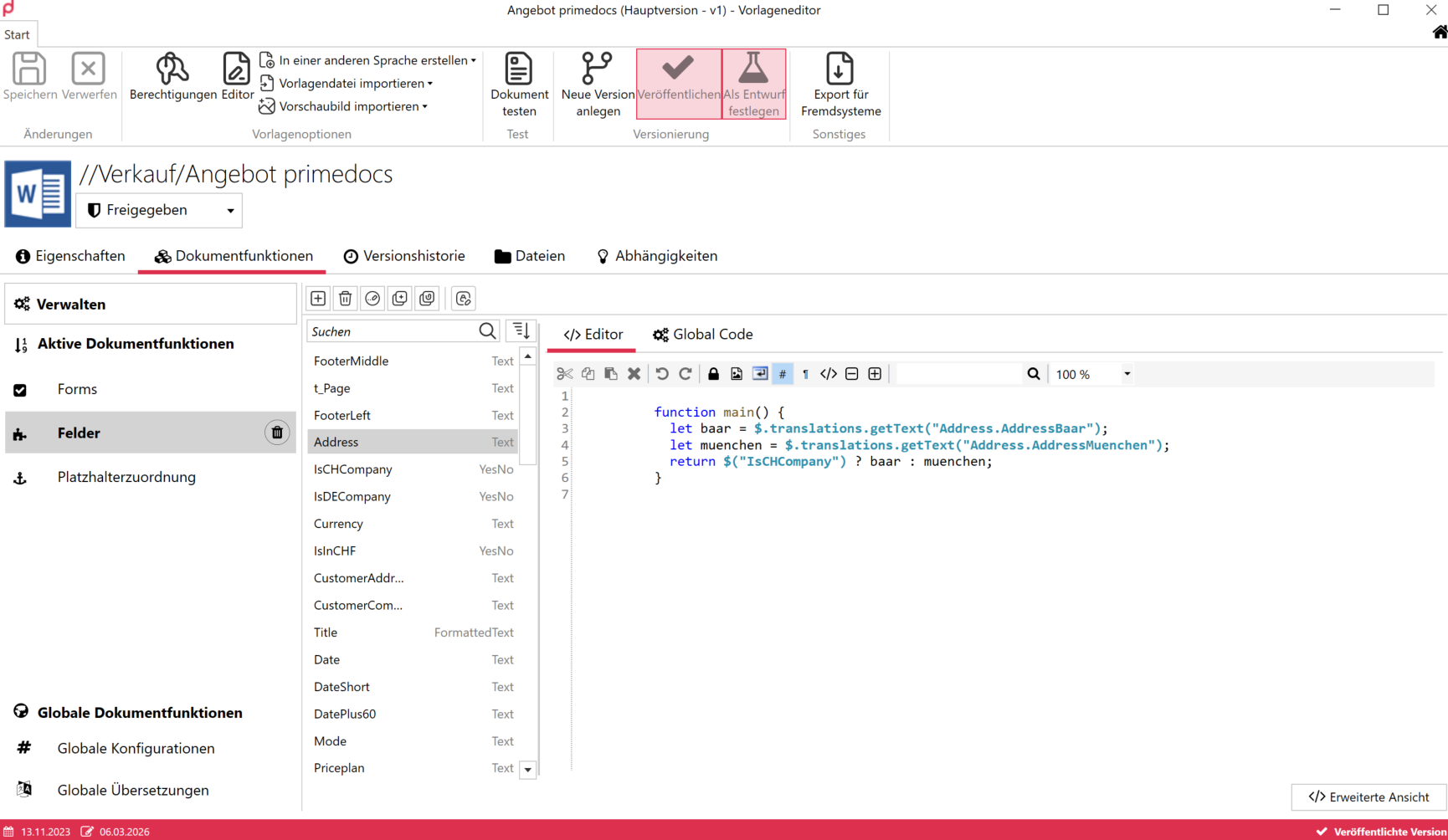
Im Fields-Editor und im Forms-Editor lässt sich neu auch das Schema von Objekten und Objektsammlungen bearbeiten, über alle Ebenen. Felder lassen sich umsortieren, duplizieren und in einen anderen Feldtyp umwandeln. Für jeden Feldtyp steht ein Code-Gerüst bereit, und der Code-Editor markiert JavaScript-Syntaxfehler schon beim Tippen. Dokumentation.
Lange Formulare lassen sich in einklappbare Gruppen gliedern, mit einer Navigation zwischen den Gruppen. Gruppen aus einer globalen Konfiguration lassen sich in mehreren Vorlagen wiederverwenden. Das funktioniert im Desktop Client und in der Web-App. Dokumentation.
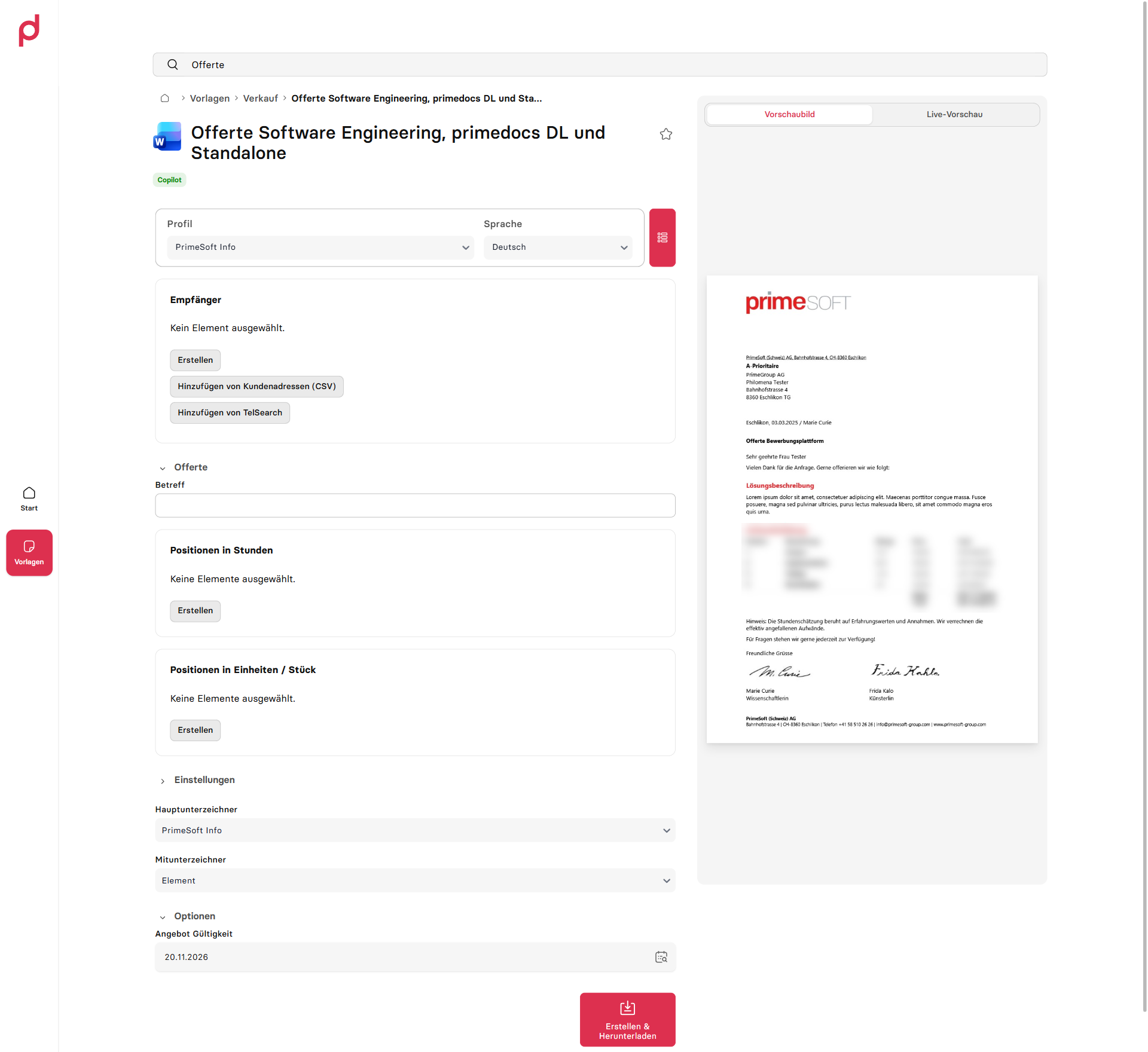
Formular mit benannten Gruppen, die Gruppe «Einstellungen» ist eingeklappt.
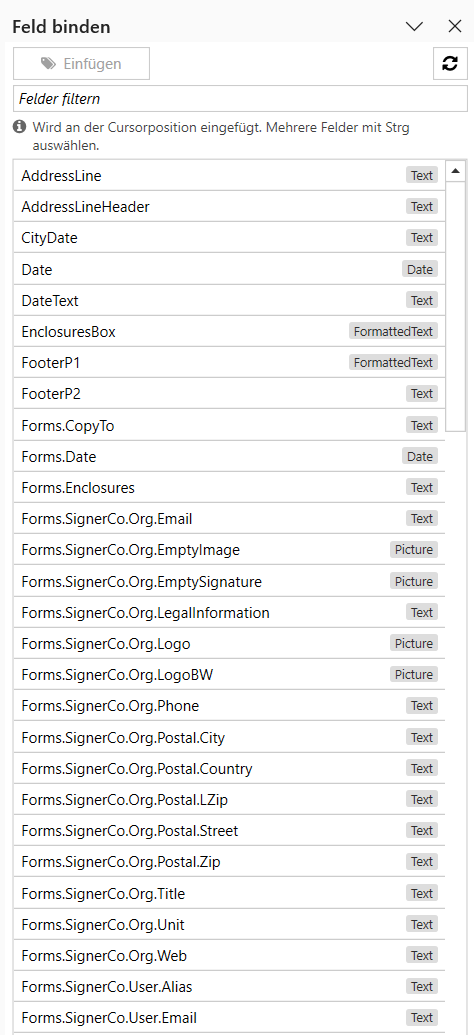
In Word öffnet Feld binden neu eine Seitenleiste, die während der Vorlagenarbeit offen bleibt. Sie folgt der Cursorposition, filtert nach Name und Typ und fügt mehrere Felder auf einmal ein. Dokumentation.
Vorlagen über HTTPS-Links starten
Vorlagen-Startlinks lassen sich neu als gewöhnliche HTTPS-Links hinterlegen, etwa in SharePoint oder im Intranet, wo nur http und https als Linkziel erlaubt sind. Der Link öffnet eine Seite von primedocs, die den Befehl an den installierten Desktop Client übergibt. Dokumentation.
Alle Neuerungen
Web-Admin
Neu
- Administration im Browser. Benutzer onboarden und bearbeiten, Gruppen und Rollen zuweisen, Organisationseinheiten mit Hierarchie, Feldwerten und Berechtigungen pflegen. Listen lassen sich durchsuchen, filtern, sortieren und als CSV oder Excel exportieren. Welche Bereiche sichtbar sind, ergibt sich aus den Rollen der angemeldeten Person. Die Support-Anmeldung erscheint nur, wenn der Zugang für externe Administratoren konfiguriert ist. Dokumentation.
- Übersichtliche Navigation. Der Bereich Organisation gliedert sich in Personen (Benutzer, Gruppen, Berechtigungen, Benutzerfelder), Organisationseinheiten und Profile, der Bereich Integrationen in Benutzerdaten und Schnittstellen. In primedocs Web führt der Menüeintrag «Web-Admin» direkt in die Administration. Dokumentation.
- Globale Suche. Die Suche (
Ctrl+K) findet Benutzer, Gruppen, Organisationseinheiten auf allen Ebenen, Profil-Rollen sowie Benutzer- und Organisationsfelder über Name, technische ID und Übersetzungen und öffnet den Treffer direkt in der Detailansicht. Angeboten wird nur, was die eigenen Rollen erlauben. Dokumentation. - Rollen und ihre Herkunft pro Benutzer. Der Tab «Berechtigungen» zeigt die Rollen eines Benutzers mit ihrer Herkunft. ID und primäre SID stehen unter «Identität» zum Kopieren bereit. Dokumentation.
- Gruppenregeln mit Syntaxprüfung. Regeln dynamischer App-Gruppen werden im Code-Editor beim Tippen geprüft. Syntaxfehler sind mit Zeile und Spalte markiert und sperren das Speichern. Wurde eine Gruppe zwischenzeitlich geändert, überschreibt das Anwenden sie nicht. Dokumentation.
- Rechte beim Löschen und Ändern. Benutzer und Gruppen löschen oder App-Gruppen ändern darf nur, wer jede Rolle des betroffenen Kontos selbst besitzt. Der letzte Systemadministrator lässt sich nicht löschen. Gleichzeitige Änderungen am selben Datensatz werden erkannt und gemeldet. Dokumentation.
- Vererbung gezielt zurücksetzen. Eigene Werte und Bilder von Organisationseinheiten, Benutzern und Profilen lassen sich pro Feld mit «Vererbung wiederherstellen» oder «Von Standardsprache erben» zurücksetzen. Bilder von Benutzern lassen sich hochladen, ersetzen und entfernen. Dokumentation.
- Farb- und Schrift-Themes der Organisationseinheiten. Themes werden in eigenen Reitern gepflegt und lassen sich von der übergeordneten Einheit erben. Dokumentation.
- Rollen für zusätzliche Profile verwalten. Die Rollen, über die Vorlagen ein zusätzliches Profil vorauswählen, lassen sich im Web-Admin anlegen und pflegen. Dokumentation.
- Benutzersynchronisation visuell konfigurieren. Ein Editor führt durch die Anbindung an das Verzeichnis. Pro Benutzer ist der Stand der synchronisierten Daten ersichtlich. Gespeicherte Passwörter für Active Directory werden nur für dieselbe Domäne, Such-Wurzel und denselben Benutzer wiederverwendet und mit hinterlegtem symmetrischem Schlüssel verschlüsselt gespeichert. Dokumentation.
- Einstellungen der Datasource. Allgemeine Einstellungen, Sprachen, Sicherheit, Synchronisation, das Office Ribbon und die Einstellungen für Outlook (Classic) lassen sich im Browser bearbeiten. Dokumentation.
- Pakete zwischen Umgebungen übertragen. Vorlagen, Snippets, Konfigurationen und weitere Inhalte lassen sich als Paket exportieren und in einer anderen Datasource importieren, etwa von der Test- in die Produktivumgebung. Der Import prüft das Paket, zeigt einen Änderungsplan und protokolliert jeden Lauf. Dokumentation.
- Export / Import als eigener Bereich. Der Paket-Export und -Import hat einen eigenen Eintrag in der Hauptnavigation mit den Seiten Übersicht, Exportieren, Importieren, Paketablage und Verlauf. Profil-Rollen lassen sich mit exportieren und importieren, und im Export lassen sich Vorlagen über ihre Tags auswählen. Dokumentation.
- Felder der Benutzer und Organisationseinheiten verwalten. Felder lassen sich im Web-Admin anlegen, bearbeiten, deaktivieren und löschen. Die Anordnung entspricht dem Formular im Client und wird per Drag & Drop geändert, eine Live-Vorschau zeigt dabei die neue Position. Benutzerfelder lassen sich mit einem Claim des Benutzer-Syncs verknüpfen. Benutzer- und Organisationsfelder haben je einen eigenen Menüeintrag und sind Systemadministratoren vorbehalten. Dokumentation.
- Anzeigename der Benutzer festlegen. Der Name, unter dem Benutzer in Suche, Freigaben und Dokumenten erscheinen, kommt aus einem Verzeichnisattribut oder aus einer Regel, die mehrere Attribute mit Ersatzwerten zusammensetzt, als Bausteine oder in JavaScript. Eine Live-Vorschau zeigt das Ergebnis für einen Benutzer aus dem Verzeichnis. Dokumentation.
- Verzeichniswechsel ohne neue Konten. Ein Assistent verknüpft bestehende Benutzer und Gruppen nach einem Wechsel des Verzeichnisses, etwa von Active Directory zu Entra ID, mit ihrer neuen SID. Profile, Rollen und Felder bleiben erhalten. Doppelte Konten zeigt die Vorschau als Konflikt mit einem Vorschlag. Dokumentation.
- Nutzung auswerten. Kennzahlen zur Dokumenterstellung, eine Übersicht der eingesetzten Client-Versionen und eine Nutzungsstatistik der Vorlagen über alle Vorlagenversionen, mit Namen in der Oberflächensprache. Dokumentation.
Web-App
Neu
- Neu gestaltete Oberfläche. Startseite mit Favoriten und zuletzt verwendeten Vorlagen, Vorlagenübersicht als Liste, Raster oder Tabelle mit Filter und einheitlicher Suche, gemeinsames Seitenpanel für Einstellungen, Profile, Integrationen und Mandanten. Fehler werden sichtbar gemeldet. Die Oberfläche steht auf Deutsch, Englisch, Französisch und Italienisch bereit. Dokumentation.
- Angemeldetes Konto pro Integration. Die Web-App zeigt pro angebundenem Dienst, mit welchem externen Konto die Anmeldung besteht oder zuletzt bestand (siehe Wichtige Hinweise). Dokumentation.
Verbessert
- Geänderte Eingaben schützen. Der Formulardialog in der Web-App und im Desktop Client fragt vor dem Schliessen nach, wenn geänderte Eingaben verworfen würden.
- Formularkopf und Bedienung überarbeitet. Formularkopf, Auswahllisten und Schaltflächen sind anhand von Rückmeldungen aus dem Einsatz verbessert.
Behoben
- Keine leere Zeile bei der Unterzeichnerauswahl. Auswahlfelder für Haupt- und Mitunterzeichner zeigen keine zusätzliche leere Zeile mehr.
- Rückmeldung bei leerer Suche. Die Suche in Formular-Datenquellen meldet wieder «Keine Ergebnisse gefunden», wenn nichts gefunden wird.
- Profilwechsel mit zusätzlichen Profilen. Beim Wechsel des Profils im Formular werden Felder für zusätzliche Profile neu geladen und zeigen die Vorgaben des gewählten Profils.
- Profilwechsel übernimmt auch leere Werte. Felder folgen dem neuen Profil auch dann, wenn es dort einen leeren Wert oder «Nein» vorgibt. Von Hand geänderte Felder bleiben unverändert.
- Anzeigename von Code-Datenquellen. Die Schaltfläche «Hinzufügen von …» und der Suchdialog zeigen den übersetzten Namen (
translate-DisplayName) einer Code-Datenquelle. Dokumentation.
Office Add-Ins
Neu
- Snippets im Outlook-Web-Add-in anlegen und bearbeiten. Snippets lassen sich direkt im Add-in erstellen, bearbeiten, verschieben und löschen. Der visuelle Editor unterstützt Formatierungen, Links und Bilder. Sprachfassungen und Berechtigungen für Benutzer und Gruppen werden pro Snippet gepflegt. Dokumentation.
- Automatische Signatur ohne vorherige Anmeldung. In Outlook (neu), Outlook im Web und Outlook für Mac meldet sich die automatische Signatur selbst bei primedocs an. Nach einer bewussten Abmeldung erfolgt keine automatische Anmeldung. Dokumentation.
Verbessert
- Übersichtlichere Navigation im Web-Add-in. Favoriten und zuletzt verwendete Vorlagen stehen als angeheftete Zeilen zuoberst. Formulargruppen öffnen sich über ein Menü im Formularkopf, die Vorschau über eine eigene Schaltfläche. Schriften, Abstände und das Suchfeld sind in Outlook, Teams und den Office-Seitenbereichen vereinheitlicht. Dokumentation.
- Signaturen und E-Mail-Vorlagen schneller einfügen. Profilbilder und weitere Profildaten werden beim Erzeugen nur noch einmal geladen.
- Snippets schneller überschreiben. Das Überschreiben eines Snippets mit einer Word-Auswahl, die ein Diagramm enthält, dauert nur noch rund eine Sekunde statt mehrerer Sekunden.
- Snippet-Arten erkennen. In den Office-Add-ins des Desktop Clients haben formatierte Snippets und Nur-Text-Snippets unterschiedliche Symbole. Der Titel des Eigenschaften-Dialogs nennt Sprache und Namen.
- Tag-Suche ohne Gross- und Kleinschreibung. Die Suche nach Tags in den Office-Add-ins unterscheidet nicht mehr zwischen Gross- und Kleinschreibung. Dokumentation.
- Querverweise in Word-Snippets. Snippets dürfen REF- und PAGEREF-Felder mit Hyperlink-Schalter enthalten, wie Word sie beim Einfügen eines Querverweises setzt. Damit lassen sich auch aktualisierte Inhaltsverzeichnisse als Snippet speichern. Dokumentation.
- PowerPoint: Inhaltsverzeichnis-Layouts in der gültigen Version. Der Dialog «Inhaltsverzeichnis» bietet pro Agenda-Vorlage nur die veröffentlichte Version an, im Bearbeitungsmodus die Entwurfsversion. Dokumentation.
Behoben
- Anhänge im angedockten Antwortfenster. In Outlook (Classic) werden Dateien aus einem angedockten Antwortfenster an die richtige Nachricht angefügt.
- Interne oder externe Signatur beim Antworten. In Outlook (Classic) greift die Auswahl zwischen interner und externer Signatur auch bei deaktiviertem Tippschutz.
- Kampagnen in Signaturen. Eine Kampagne folgt dem Mail-Format der Signatur (Nur-Text oder HTML), statt ohne Meldung zu fehlen. Nicht passende Formate werden als Fehler gemeldet.
- Dokumente mit nicht mehr konfigurierter Sprache öffnen. Das primedocs-Menüband bleibt verfügbar und zeigt die Dokumentsprache als «nicht konfiguriert» an. Dies gilt für Word, PowerPoint und Excel.
- Dynamische Snippets im Dokument bearbeiten. Kontextmenü und Eigenschaften-Dialog für dynamische Snippets stehen in Word wieder zur Verfügung.
- PowerPoint: Bilder und Bildplatzhalter in der richtigen Ebene. Nach einem Sprach- oder Profilwechsel verdeckt ein leerer Bildplatzhalter keine anderen Folienelemente mehr. Ein Bild, das über die Bildergalerie in einen Inhaltsplatzhalter eingefügt wird, rutscht nicht mehr hinter die übrigen Folieninhalte.
- PowerPoint: Inhaltsverzeichnis aktualisieren. Die Aktualisierung entfernt die Einträge gelöschter Folien und übernimmt geänderte Folientitel ohne Fehler.
- PowerPoint: «E-Mail senden» in der Dokumentsprache. E-Mail-Vorlage und Signatur richten sich nach der primedocs-Dokumentsprache der Präsentation. Screenreader lesen die Einträge der Auswahllisten im Dialog vor.
- Excel: «Design anwenden» ohne Absturz. Die Funktion bricht nicht mehr ab, wenn primedocs gleichzeitig in einer anderen Office-Anwendung beschäftigt ist.
- Diagrammfarben für neue Datenreihen. In PowerPoint und Excel folgen auch nachträglich hinzugefügte Datenreihen und Datenpunkte der konfigurierten Farbabfolge.
- Tabellen in verschachtelten Tabellen aktualisieren. WordContent-Inhalte mit Tabellen in Tabellenzellen lassen sich wiederholt aktualisieren, ohne Tabellen oder Inhaltssteuerelemente zu verlieren.
- Inhalte in Kopfzeilen-Tabellen aktualisieren. WordContent und FormattedText in einer Tabellenzelle der Kopfzeile behalten bei wiederholter Aktualisierung Formatierung, Absatzabstände und Inhaltssteuerelemente.
- Word: kein Absturz beim Beenden mit Alt+F4. Word stürzt beim Schliessen mit Alt+F4 nicht mehr ab und schlägt das primedocs-Add-in danach nicht zur Deaktivierung vor.
- Excel: Kopf- und Fusszeilen an der Längengrenze. Excel erlaubt pro Kopf- oder Fusszeile 255 Zeichen über alle drei Abschnitte. primedocs prüft diese Grenze über alle Abschnitte, setzt Felder ein, solange Platz bleibt, und nennt die nicht eingefügten Felder in einem Hinweis. Die Aktualisierung bricht nicht mehr ab.
- Excel: SVG-Bilder in Kopf- und Fusszeilen. Ein Bildfeld in der Kopf- oder Fusszeile einer Excel-Vorlage, etwa ein Logo als SVG, lässt sich im Add-in aktualisieren, auch bei Profil- oder Sprachwechsel. Das Add-in wandelt die Vektorgrafik dafür in ein PNG um, wie es der Server bei der Erstellung tut.
- Word: Snippets in Kopf- und Fusszeilen. FormattedText- und WordContent-Snippets landen in der Kopf- oder Fusszeile statt im Haupttext, ohne zurückbleibende Markierungen.
- Word: Formatvorlagen von FormattedText-Snippets. Beim Einfügen aus dem Snippet-Bereich bleiben die zugewiesenen Formatvorlagen erhalten.
- Word: Snippets neben Inhaltsverzeichnissen und Feldern. Das Einfügen beschädigt keine angrenzenden Absätze mehr und lässt sich in einem Schritt rückgängig machen.
- Word: gesperrte Inhaltssteuerelemente aktualisieren. Felder in Inhaltssteuerelementen mit gesperrtem Inhalt lassen sich über den Eigenschaften-Dialog zuverlässig aktualisieren.
- Word: Felder bei aktiver Änderungsverfolgung aktualisieren. FormattedText und WordContent lassen sich auch bei eingeschalteter Änderungsverfolgung aktualisieren, ohne Fehlermeldung und ohne zurückbleibende Markierungen. Die Aktualisierung selbst wird nicht als Änderung verfolgt.
- Suche bleibt nach der Synchronisation erhalten. Eine manuelle oder automatische Synchronisation setzt den Suchbegriff in der Vorlagenliste der Office-Add-ins nicht mehr zurück.
- Inline-Snippets mit gesperrten Inhaltssteuerelementen. In Word bleiben Inhaltssteuerelemente und ihre Platzhalter beim Aktualisieren der Felder erhalten, auch wenn ein Inline-Snippet ein gesperrtes Inhaltssteuerelement enthält.
Vorlagen und Dokumenterstellung
Neu
- Formulare in einklappbare Gruppen gliedern. Benannte Gruppen lassen sich einklappen und über eine Gruppennavigation ansteuern.
InitiallyCollapsedlässt eine Gruppe eingeklappt starten,HideGroupNavigationblendet die Navigation aus. ÜberGlobalGroupslassen sich Gruppen aus einer globalen Konfiguration einfügen. Dokumentation. - Feld binden als Seitenleiste. In Word ersetzt eine dauerhaft offene Seitenleiste den bisherigen Dialog. Sie folgt der Cursorposition, filtert nach Name und Typ, unterstützt Mehrfachauswahl und funktioniert auch in Kopf- und Fusszeilen. Dokumentation.
- Platzhaltertexte für Inhaltssteuerelemente. Inhaltssteuerelemente in Word erhalten feste oder feldgebundene Platzhaltertexte. Feldgebundene Texte folgen der Dokumentsprache, etwa aus globalen Übersetzungen. Der Befehl «Platzhaltertext definieren» setzt sie in der Vorlage. Ein leerer Platzhaltertext verwendet den Standardplatzhalter von Word. Dokumentation.
- Eigene Datumsformate. Beim Einfügen eines Inhaltssteuerelements für ein Datum lässt sich ein eigenes Format eingeben. Ein Beispiel zeigt das Ergebnis. Dokumentation.
- Entwurfsmodus im Menüband. Der Entwurfsmodus von Word lässt sich direkt im primedocs-Menüband umschalten. Dokumente aus Vorlagen, die im Entwurfsmodus gespeichert wurden, behalten die korrekten Platzhaltertexte und öffnen nicht mehr im Entwurfsmodus. Dokumentation.
- Zusätzliche Daten in E-Mail-Vorlagen. E-Mail-Vorlagen unterstützen die Dokumentfunktion Data und verwenden damit übergebene Connect-Daten in Betreff, Empfängern und Inhalt, für HTML- und Text-E-Mails. Dokumentation.
- Versandsteuerung ausgebaut. Die zu verteilende Objektsammlung kann aus Forms, Fields oder Data stammen (
SourceObjectCollectionId), optional mit eigener Zusammenfassung und einem Filter. Im Versanddialog setzt «Alle setzen» einen Wert für alle Zeilen. Beim ersten Öffnen sind alle Empfänger ausgewählt. Dokumentation. - Optional Chaining im Feld-Code. JavaScript in Feldern, globalem Code, Mappings und Code-Datenquellen unterstützt
?.und??. Damit entfallen viele Prüfungen auf fehlende Werte. Dokumentation.
Verbessert
- Vorlagenbearbeitung: Schaltflächen folgen der Auswahl. Textbaustein-Platzhalter und Hinweise lassen sich nur ausserhalb von Inhaltssteuerelementen einfügen. Die Schaltflächen sind in einem Inhaltssteuerelement ausgegraut, statt nach dem Klick abzubrechen. In einen Hinweis lässt sich nichts einfügen. «Tracked setzen» funktioniert auch bei verschachtelten Inhaltssteuerelementen und in Kopf- und Fusszeilen. Die Vorschau-Schaltflächen und die Entwicklerwerkzeuge erklären ihre Wirkung im Tooltip. Dokumentation.
- Feldnamen per Klick verknüpfen. In den Word-Dialogen «Hinweis einfügen», «Platzhaltertext definieren» und «Content Control einfügen» schaltet das Symbol im Eingabefeld per Klick zwischen verknüpftem Feld und festem Text um. Verknüpft wird nur ein Text, der genau einem Feldnamen entspricht. Im Forms-Designer gilt dasselbe für Übersetzungsschlüssel. Dokumentation.
- Konfigurationsprüfung wie zur Laufzeit. Ein
Datein Forms ist auch mittranslate-Formatallein gültig, und ein leerestranslate-Formatgilt als nicht gesetzt. In der Dokumentfunktion Folienlayout sindAssetFilterundDesignConversionMappingsoptional. Dokumentation. - Verständliche Fehlermeldungen im Feld-Code. Fehler in JavaScript-Code von Feldern nennen das betroffene Feld, die Ursache und, wo möglich, einen Korrekturhinweis.
- Serienausgabe aus dem offenen Dokument. Die Serienausgabe aus dem Desktop Client übernimmt das geöffnete Word-Dokument samt manuellen Anpassungen und ersetzt nur die gebundenen Stellen. Sie verwendet die aktuellen Formularwerte und die aktuelle Dokumentsprache. Ohne Objekte bricht sie mit einem Hinweis ab (siehe Wichtige Hinweise).
- Kommentare in Snippets. Word-Kommentare in Snippets bleiben erhalten, mit anonymisierten Autorenangaben.
- PDF über Office nur für Word.
PdfViaOfficeweist PowerPoint- und Excel-Vorlagen verständlich ab und empfiehlt stattdessenPdf. Dokumentation. - Schriftgrösse in formatierten Texten in Punkt.
data-office-font-sizewird in Punkt angegeben, wie die Schriftgrösse im Office-UI, mit Dezimalpunkt für halbe Punkte. Ungültige Werte werden wie in Word und PowerPoint behandelt. Dokumentation. - Document-Felder auf unkritische Angaben beschränkt. Die Feldquelle
Documentstellt nur noch Dokumentsprache, Vorlagen-ID, lokalisierten Namen und Beschreibung sowie die Versionsangaben bereit. Login-Namen und interne Vorlagenangaben sind nicht mehr abrufbar. Die Werte werden auf keinem Weg im Dokument gespeichert, auch nicht über die Office-Add-ins. Dokumentation.
Behoben
- Pflichtangaben zuverlässig prüfen. Pflicht-Suchparameter in Formular-Datenquellen werden erzwungen und am Feld gemeldet. Pflicht-Objekte werden bereits vor dem ersten Schliessen des Dialogs geprüft.
- Serienausgabe stabil ausführen. Eine erneute Bindung von Tabellenzeilen führt nicht mehr zum Absturz, lange Generierungen laufen ohne Zeitüberschreitung weiter.
- Versandsteuerung: Kopien bleiben eigenständig. Eine mit «Kopie einfügen» erzeugte Empfängerzeile behält ihre eigene Versandart und ihr eigenes Ziel, auch nach dem Speichern und erneuten Öffnen des Dialogs. Das Original bleibt unverändert. «Zurücksetzen» stellt die Werte aus dem Formular wieder her. Bei Dokumenten, in denen Original und Kopie bisher dieselbe Versandart zeigten, die Versandart des Originals einmal neu setzen. Danach bleiben beide Zeilen getrennt. Dokumentation.
- Tastenkombinationen von Formatvorlagen. In Word definierte Tastenkombinationen, auch zweiteilige, bleiben bei der Dokumenterstellung erhalten.
- Zusätzliche Profile im Formular.
Hidden,ReadOnlyundOnlyVisibleDuringGenerationwirken auch beiAdditionalProfile, und diese Felder lassen sich inElementsIfYes,ElementsIfNoundElementsIfValueeinsetzen. - Schriftgrösse in formatierten Texten. Eine am Absatz gesetzte Schriftgrösse gilt auch für den Text des Absatzes.
- Leerzeichen zwischen Platzhaltern. Das Leerzeichen vor Text zwischen zwei Platzhaltern bleibt erhalten.
- Kopf- und Fusszeilen nach dem Layout-Wechsel. Veraltete Kopf- und Fusszeilen verhindern die Dokumenterstellung nicht mehr.
- Serienausgabe mit vollständiger Objektsammlung. In jedem Seriendokument steht die ganze Objektsammlung zur Verfügung, etwa für eine Verteilerliste. Das aktuelle Serienobjekt ist über die
SelectedObjectIdausgewählt. Dokumentation. - Bilder aus Bildergalerien bei serverseitiger Erstellung. Bildfelder, die auf ein Bild einer Bildergalerie verweisen, werden bei der Dokumenterstellung über den Server korrekt befüllt, etwa aus der Web-App und den Office-Web-Add-ins.
- Keine unnötigen Warnungen zu Formatvorlagen. Die Standard-Formatvorlage definiert die Formatvorlagen, die Word automatisch anlegt. Beim Testen und Bearbeiten von Dokumenten erscheinen dazu keine Warnungen mehr.
- Klassische Word-Vorlagen mit Kommentaren und Untervorlagen. Vorlagen mit Kommentaren, Fuss- oder Endnoten und Untervorlagen bleiben bei der Generierung nicht mehr hängen.
- Quick-Check-Felder für Datum und Kontrollkästchen in Snippets. WordContent-Snippets nehmen Tracked-Inhaltssteuerelemente für Datum und Kontrollkästchen an. Dokumentation.
- Ostasiatische Dokumentsprachen in Word. Bei Chinesisch, Japanisch und Koreanisch setzt primedocs die Dokumentsprache als Sprache für ostasiatischen Text, die übrigen Spracheinstellungen der Vorlage bleiben erhalten. Dokumentation.
- AutoText aus Snippets mit Abschnittswechseln. Snippets mit Abschnittswechseln und Kopf- oder Fusszeilen erzeugen als AutoText keine beschädigten Word-Dokumente mehr. Abschnittswechsel werden im AutoText zu normalen Absätzen.
Administration
Verbessert
- Nutzungsprotokoll vollständiger. Serverseitig erzeugte Dokumente aus der Web-App, den Office-Web-Add-ins und der Web-API protokollieren wie der Desktop Client den Vorlagennamen und die Organisationseinheit.
Behoben
- Pakete zuverlässiger importieren und exportieren. Eine Organisationseinheit, deren SID bereits vergeben ist, wird mit Meldung übersprungen, statt den Import abzubrechen. Unveränderte Objekte werden nicht mehr geschrieben. Der Export bietet alle Dokumentsprachen an und bricht nicht mehr ab, wenn die veröffentlichte Version einer Vorlage gelöscht wurde. Der Upload grosser Pakete ist robuster. Importierte Berechtigungen und Übersetzungen bestehender Organisationseinheiten, Snippets und Snippet-Gruppen werden an die Clients synchronisiert.
- Chinesisch und weitere Windows-Sprachen. Chinesisch (vereinfacht, China, LCID 2052) und weitere Windows-Sprachen lassen sich in der DataSourceAdminApp, im Web-Admin und über die Admin-API als Sprache hinzufügen. Connect-Dateien mit diesen Sprachcodes werden erkannt. Dokumentation.
- Tags ohne Farbe. Der Vorlageneditor der DataSourceAdminApp öffnet auch Vorlagen mit Tags ohne Farbe.
- Feld-IDs mit Leerzeichen. Feld-IDs mit Leerzeichen werden abgewiesen, führende und nachfolgende Leerzeichen werden entfernt.
- Vererbung von Farb- und Schrift-Themes. Die Vererbung greift wieder auf das Theme der übergeordneten Organisationseinheit zurück.
- Vorgeschlagene Organisationseinheit. Die Benutzeransicht zeigt die vorgeschlagene Organisationseinheit zuverlässig an und weist auf inkonsistente Daten hin.
- DACPAC-Export. Der Export legt das Zielverzeichnis bei Bedarf selbst an.
- Zugriffsschutz für Datenbank-Exporte. Datenbank-Exporte der DataSourceAdminApp setzen durchgehend eine Anmeldung voraus.
- Nutzungsprotokoll. Die Einstellung
PrivacyLogUserDatawird unabhängig von Gross- und Kleinschreibung erkannt. Einträge des Desktop Clients tragen den Zeitstempel in UTC, wie die serverseitig erzeugten Einträge. Dokumentation.
Integration und Schnittstellen
Neu
- Vorlagen über HTTPS-Links starten. Ein HTTPS-Link auf primedocs übergibt den Befehl an den installierten Desktop Client. Dokumentation.
- Admin-API erweitert. Neue Endpunkte für den Paket-Export und -Import, die Rollen zusätzlicher Profile, Themes und Übersetzungen, die Einstellungen der Datasource, Nutzungsstatistiken sowie die Suche über Benutzer, Gruppen, Organisationseinheiten, Profil-Rollen und Felder (
Admin/Search). Dokumentation. - LDAP-Datenquellen mit anonymer Anmeldung. Der
LdapDataProviderwählt die Anmeldemethode über das neue ElementAuthenticationType(Basic,Negotiate,Anonymous). Damit lassen sich öffentliche Verzeichnisse ohne Zugangsdaten abfragen, etwa für die Ablösung klassischer LDAP-Adressprovider. Ohne das Element bleibt alles wie bisher. Dokumentation.
Verbessert
- Connect-API liefert nur verwendbare Vorlagen. Die Vorlagenliste enthält nur Vorlagen, die über Connect nutzbar sind. Seiten und Trefferzahl sind konsistent.
- Einheitliche SID beim Anlegen über die Admin-API. Benutzer und Gruppen werden mit dem Parameter
primarySidangelegt.sidwird weiterhin akzeptiert. Fehlt beides, antwortet die API mit HTTP 400. - MCP-Werkzeuge gekennzeichnet. Der MCP-Server kennzeichnet seine Werkzeuge als nicht verändernd und liefert ein Symbol für KI-Assistenten. Dokumentation.
- Connect-Fehlercodes bei der Vorlagenwahl. Findet ein Connect keine oder mehrere Vorlagen, nennt der Fehlercode den Grund:
Connect.NoMatchingTemplate,Connect.MoreThanOneMatchingTemplateoderConnect.NoTemplateSpecifiedlösen den bisherigen Sammelcode ab. Server und Desktop Client melden dieselben Codes. Dokumentation. - Nicht unterstützte Dokumentsprache verständlich gemeldet. Verweist ein Connect direkt auf eine Vorlage, die die angeforderte Dokumentsprache nicht anbietet, meldet primedocs «Document Language Not Supported» mit einem Lösungshinweis statt eines allgemeinen Fehlers.
- InvokeUrl-Freigaben genauer geprüft. Eine freigegebene Adresse mit Host gilt nur für dasselbe Schema, denselben Host und Port und den angegebenen Pfad mit allem darunter. Ein leerer Eintrag erlaubt keine URL (siehe Wichtige Hinweise). Dokumentation.
- Admin-API mit einheitlichen Konflikten und Zeitstempeln. Ändert jemand einen Datensatz gleichzeitig, antwortet die API mit HTTP 409 und dem Code
ConcurrentModification. Zeitstempel werden als UTC ausgegeben. Felder für Farb- und Schriftthemen erscheinen nicht in den Detailantworten, sondern nur über die Theme-Endpunkte. Dokumentation. - Aktualisieren über Connect führt die Werte immer zusammen. Beim Aktualisieren eines bestehenden Dokuments werden die mitgelieferten Werte übernommen, die übrigen im Dokument gespeicherten Formularwerte bleiben erhalten. Dokumentation.
Behoben
- HTTP 401 ohne Anmeldung. Anfragen ohne gültige Anmeldung an geschützte Endpunkte der Web-API erhalten HTTP 401 statt 500.
- Webfähige Vorlagen über Connect-Dateien öffnen. Beim Start über eine Connect-Datei öffnen webfähige Vorlagen als Dokument (
.docx,.xlsx,.pptx) statt als beschädigte Vorlagendatei. - Keine Serienausgabe in Connect-Dokumenten. Bei über Connect erstellten oder aktualisierten Dokumenten ist die Schaltfläche für die Standard-Serienausgabe ausgeblendet.
- Beispielskripte für die APIs. Die mitgelieferten PowerShell-Beispiele für Admin- und Connect-API kodieren Abfragewerte korrekt.
- Daten nachtragen durch andere Personen. Dokumente aus neuen Vorlagen lassen sich über Connect auch von Personen aktualisieren, die das Profil des Erstellers nicht haben, etwa bei «Daten nachtragen» aus einem GEVER-System. Der Absender bleibt der des Dokuments, gespeicherte Unterzeichnende bleiben erhalten. Dokumentation.
- Zusätzliche Profile über die Connect API. Vorlagen mit Feldern für zusätzliche Profile (
AdditionalProfile) lassen sich über die Connect API, die Admin-API und Hintergrundjobs erstellen. Die Unterzeichnenden werden aus dem Hauptprofil aufgelöst, ein über Connect übergebener Wert wird übernommen. - SCIM und Connected Services robuster. Fehlerhafte Anfragen zum Anlegen von Benutzern über SCIM erhalten HTTP 400 statt 500. Token-Antworten von Identitätsanbietern, die
expires_inals Zeichenkette liefern, werden akzeptiert. - Excel- und CSV-Listen robuster. Doppelte oder leere Spaltenüberschriften führen nicht mehr zu einem Fehler, eine in Excel geöffnete Datei lässt sich lesen, und ein leeres Arbeitsblatt wird gemeldet. In der Web-App greift die Standardauswahl des Arbeitsblatts zuverlässig. Dokumentation.
- MIP-Anmeldung. «Erneut versuchen» in der Label-Auswahl prüft beide Anmeldungen und bietet Labels mit Rechteschutz erst an, wenn auch
_System.MIP.Protectionangemeldet ist. Ist dieser Dienst nicht eingerichtet, verhält sich primedocs wie ohne Rechteschutz: Labels ohne Rechteschutz lassen sich in Desktop, Web-App und bei serverseitiger Erstellung anwenden, geschützte Labels werden ausgeblendet. Ein Client-Secret, das sich nicht entschlüsseln lässt, wird bei der Anmeldung mit Ursache und Lösung gemeldet. Dokumentation. - Fehlende Werte in LDAP- und SQL-Datenquellen. Fehlt bei einem Eintrag ein Attribut oder ist eine Spalte
NULL, bleibt das Feld leer, statt dass die Suche mit einem Mapping-Fehler abbricht. Dokumentation.
Desktop Client
Neu
- Profile mit Schreibrecht freigeben. Der Freigabedialog bietet die Option, das Profil bearbeiten zu lassen. Die Rechte werden serverseitig geprüft. Löschen, Freigaben und Standardprofil bleiben der besitzenden Person und den Administratoren vorbehalten. Dokumentation.
- Schema von Objekten visuell bearbeiten. Fields- und Forms-Editor bearbeiten das Schema von
ObjectundObjectCollectionüber alle Ebenen. Dokumentation. - Fields-Editor erweitert. Felder lassen sich umsortieren, duplizieren und mit
Ctrl+Rin einen anderen Typ umwandeln. Jeder Feldtyp bringt ein Code-Gerüst mit, JavaScript-Syntaxfehler werden im Code-Editor markiert. Datumsfelder sind auch ohne Format gültig,Formatundtranslate-Formatschliessen sich gegenseitig aus. Dokumentation. - Kampagnen visuell gestalten. Der Kampagnen-Editor für Outlook bietet einen visuellen Editor mit Bildern und Links. Grosse Bilder werden beim Einfügen automatisch verkleinert. Dokumentation.
Verbessert
- Formulardialog aus dem Desktop Client. Der Formulardialog für Word, Excel und PowerPoint und der Versanddialog der Versandsteuerung öffnen aus dem Desktop Client als Fenster der jeweiligen Office-Anwendung. Bricht die Verbindung ab, bleibt das Dokument unverändert (siehe Wichtige Hinweise).
- Konfiguration vollständig testen. «Konfiguration testen» löst globale Formularkonfigurationen und globalen Code vollständig auf und meldet zirkuläre Verweise als Fehler.
- Vorlageneditor lädt schneller. Die Autovervollständigung für globale Konfigurationen und Übersetzungen steht in grossen Datasources deutlich schneller bereit.
Behoben
- Änderungen nicht versehentlich verwerfen. Die Rückfrage beim Schliessen des Dialogs für globale Dokumentfunktionen erscheint wieder. Die Markierung ungespeicherter Änderungen stimmt auch nach Rückgängig und Wiederholen.
- Autovervollständigung im XML-Editor. Attribute und Typen in globalen Konfigurationen werden vollständig vorgeschlagen. Neu gespeicherte Schlüssel globaler Konfigurationen und Übersetzungen stehen ohne Neustart zur Verfügung. Felder werden einheitlich mit ihrem vollen Pfad vorgeschlagen.
- Eingabefelder mit Vorschlägen. Zeichen wie
_,+und-lassen sich wieder gemäss Tastaturlayout eingeben, etwa im Dialog «Platzhaltertext definieren», im Fields-Editor und im Forms-Editor. Beschriftungen von Kontrollkästchen im Forms-Editor schalten beim Tippen nicht mehr um. - SVG, WMF und EMF im Asset-Dialog. Der Bildfilter des Asset-Dialogs bietet diese Formate auch in der deutschen Oberfläche an.
- Beschriftungen von Auswahloptionen sofort prüfen. Leere Beschriftungen von Choice-Optionen werden im Forms-Editor sofort markiert.
- XML-Kommentare bleiben an ihrer Stelle. Der Fields-Editor verschiebt Kommentare vor globalen Feldern nicht mehr an den Listenanfang.
- Dialoge bei hoher Textskalierung. Die Dialoge für Dokumentparameter, Empfänger und Dokumenterstellung zeigen «OK» und «Abbrechen» auch bei 200 % Textgrösse und auf skalierten Bildschirmen vollständig an.
- Vorlageneditor bei klassischen Vorlagen. Die Kontrollkästchen unter dem Editor der Dokumentfunktionen überlappen nicht mehr.
- Vorlageneditor stabiler. Der Vorlageneditor stürzt beim Öffnen von Abhängigkeiten und Basisvorlagen nicht mehr ab. Der Reiter «Versionierung» öffnet auch dann, wenn eine Version ein älteres Erstelldatum als ihre Vorgängerin hat.
- Synchronisation nach Änderungen an Designfarben und Benutzerbildern. Nach dem Speichern von Designfarben oder dem Löschen eines Benutzerbilds schlägt die nächste Synchronisation nicht mehr fehl. Die Benutzer- und Profilverwaltung erkennt zwischenzeitlich gelöschte Einträge, und die Suchmasken einzelner Adressprovider übernehmen Kontrollkästchen, Datums- und Zahlenwerte wieder korrekt.
- Einheitliche Sprache nach dem Zurücksetzen. Beim Zurücksetzen von Cache oder Datenquelle bleiben die gewählte Oberflächen-, Dokument- und E-Mail-Sprache erhalten, und die Oberfläche erscheint nicht gemischtsprachig.
- Herkunft im Feld-Tooltip. In der Benutzer- und Profilverwaltung nennt der Tooltip eines vererbten Felds auch nach dem Speichern die richtige Herkunft.
- Von Office deaktivierte Add-ins in der Diagnose. Die Übersicht der installierten Add-ins unter «Hilfe» zeigt Add-ins, die Office deaktiviert hat, nicht mehr als geladen an. Das gilt neu auch für Microsoft 365 und Office 2016 und neuer.
- Ungültiges Theme-XML. Die Dialoge «Designfarben» und «Schriften» einer Organisationseinheit weisen leeres oder unvollständiges XML und doppelte Theme-IDs mit einer Meldung ab, statt den Client zu beenden. Eine gespeicherte Konfiguration ohne Standard-Theme bricht die Dokumenterstellung nicht mehr ab. Dokumentation.
Betrieb und Installation
Neu
- Datenbank-Migrationen automatisch anwenden. Mit
autoApplyDbMigrationsin derprimedocs.configwendet primedocs ausstehende Migrationen beim Start automatisch an. Der einmalige Wechsel älterer Datenbankstände bleibt ein manueller Schritt. Dokumentation.
Behoben
- Desktop-Update ohne lange Wartezeit. Das Setup zeigt Anwendungen an, die das Update blockieren, und lässt sie schliessen. Office wird geordnet beendet und neu gestartet. Ist ein Neustart des Rechners nötig, weist das Setup darauf hin.
- Add-in-Manifeste verteilen. Die Manifeste für Office- und Outlook-Web-Add-ins lassen sich wieder über das Microsoft 365 Admin Center verteilen (siehe Wichtige Hinweise).
- Health-Check der Benutzersynchronisation. Fehlerzahl und Warnschwelle werden konsistent berechnet, auch in kleinen Umgebungen.
- Claim-Zuordnungen der Benutzersynchronisation. Zuordnungen sind nur noch für Feldtypen wählbar, die die Synchronisation befüllen kann. Nicht unterstützte Zuordnungen werden protokolliert.
- Nutzungsprotokoll mit langen Benutzernamen. Lange Anzeigenamen führen beim Schreiben des Nutzungsprotokolls nicht mehr zu einem Fehler.
- Gleichzeitige Anfragen nach der Anmeldung. Mehrere gleichzeitige Anfragen derselben Person brechen nicht mehr sporadisch mit einem Serverfehler ab.
- Lizenz der Anmeldung aktualisiert. Der mitgelieferte Standard-Lizenzschlüssel des Identity Servers ist erneuert.
Wichtige Hinweise
Der Formulardialog öffnet neu aus dem Desktop Client. Desktop Client und die Office-Add-ins des Desktop Clients müssen deshalb aus derselben Version stammen. Gemischte Stände nach einem Teil-Update werden nicht unterstützt.
Die Serveranwendungen von primedocs 4.1 basieren auf .NET 10. Vor dem Update das .NET 10 Windows Hosting Bundle installieren. Details: primedocs-Server aktualisieren und Feature Release 4.1.10020.0.
Die Manifeste der Office- und Outlook-Web-Add-ins erhalten mit diesem Release eine neue Version. Wurden die Add-ins über das Microsoft 365 Admin Center verteilt, das Manifest nach dem Server-Update neu herunterladen und dort aktualisieren. Dokumentation.
Bestehende Integrationen zeigen das angemeldete Konto erst nach einer Anpassung der Konfiguration (issuer setzen, openid profile im scope) und einer erneuten Anmeldung. Details: Connected Services.
Der Paket-Export und -Import im Web-Admin benötigt das Element <importExport> in der primedocs.config. Neue Installationen enthalten es. Update.ps1 ergänzt es in bestehenden Installationen nicht, dort das Element von Hand eintragen. Dokumentation.
Ein leerer Eintrag in der InvokeUrl-Konfiguration erlaubt keine URL. Freigaben mit Host gelten nur an Host- und Pfadgrenzen. Bestehende Konfigurationen vor dem Update prüfen und die benötigten Adressen ausdrücklich eintragen. Dokumentation.
Die Konfigurationsvorschau im Vorlageneditor meldet eine Serienausgabe in Excel-Vorlagen und MergeAsPdf ausserhalb von Word neu als Fehler. Beide Kombinationen haben nie funktioniert. Bestehende Vorlagen brechen dadurch nicht ab.