primedocs Web im Überblick
primedocs Web läuft im Browser auf PC, Tablet und Mobiltelefon. Diese Seite benennt die Bereiche der Oberfläche. Die Anleitungen dazu stehen unter Anleitungen.
Navigation
Links (auf schmalen Bildschirmen oben) stehen Start und Vorlagen.
- Start zeigt Favoriten, zuletzt verwendete Vorlagen und unter Aktuelles neue oder geänderte Vorlagen der letzten Tage.
- Vorlagen öffnet die Vorlagenübersicht mit Ordnern, Suche, Filter und den Ansichten Liste, Raster und Detail. Im Kopf lässt sich zwischen Vorlagen, Favoriten und Zuletzt verwendet umschalten.
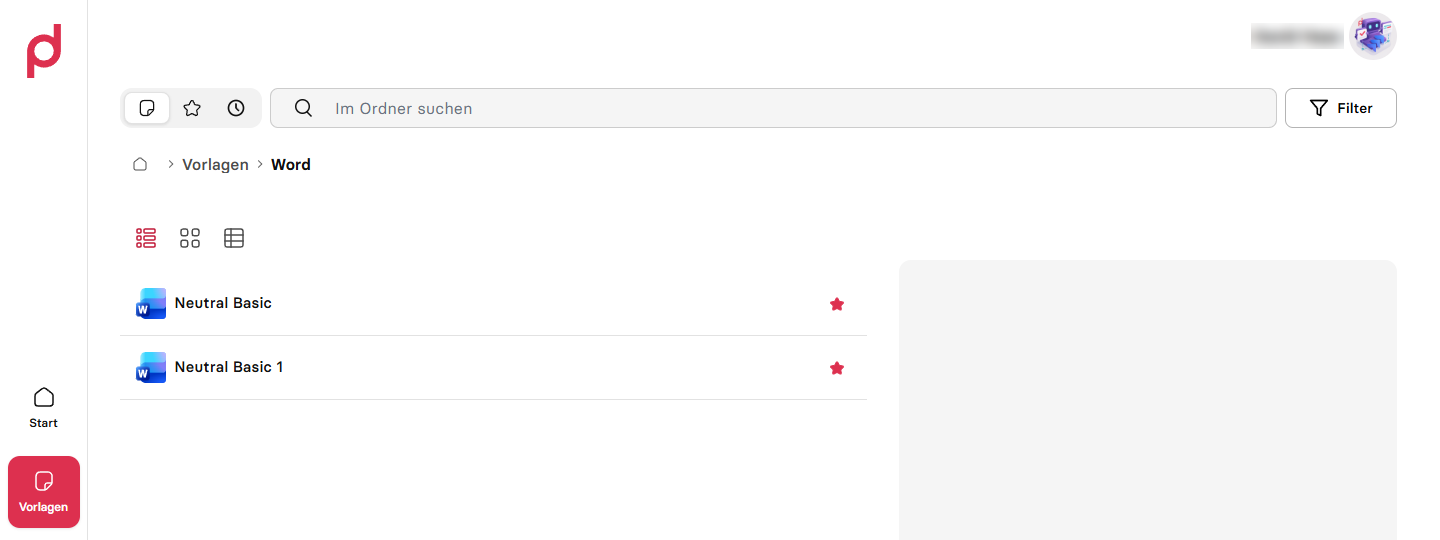
Suche
Das Suchfeld oben durchsucht Vorlagen nach Name. In einem geöffneten Ordner zuerst nur diesen Ordner. Filter erweitert den Suchbereich und schränkt Vorlagentypen ein.
Bei der Suche über alle Vorlagen:
- Die ersten Treffer erscheinen unter dem Suchfeld. Pfeiltasten wählen einen Treffer, Enter öffnet ihn oder, ohne Auswahl, die Seite mit allen Treffern. Escape schliesst die Liste.
tags:schränkt auf Tags ein:tags:A;Bfür A und B,tags:A|Bfür A oder B, Tags mit Leerzeichen in Anführungszeichen. Details unter Vorlagen finden.- Im leeren Suchfeld zeigt der Suchverlauf die letzten Suchen in diesem Browser. Ein Eintrag lässt sich erneut ausführen oder über das Kreuz entfernen.
Benutzermenü
Oben rechts über Ihren Namen oder Ihr Bild:
| Eintrag | Zweck |
|---|---|
| Einstellungen | UI-Sprache, Dokumentsprache, Farbthema |
| Benutzer & Profile | Profile ansehen und bearbeiten, Standardprofil, neues Profil, Benutzereinstellungen mit den Benutzerdaten |
| Mandanten | Wechsel zwischen primedocs-Instanzen, nur bei mehreren Mandanten |
| Integrationen | Anmeldung an verbundenen Diensten: Purview, OneDrive, Fachsysteme (GEVER wie CMI oder Fabasoft, ERP, CRM) |
| Ausführungen | Stand und Ergebnisse länger laufender Erstellungen |
| Über primedocs | Versionsinformationen |
| primedocs Hilfe | Hilfelink, falls von der Organisation hinterlegt |
| Web-Admin | Nur mit Administrationsrechten |
| Abmelden | Sitzung beenden |
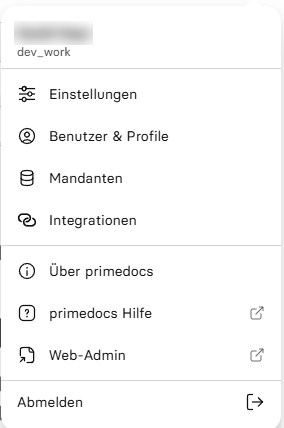
Einstellungen und Verwaltungsansichten öffnen sich als Dialog über der Seite, auf schmalen Bildschirmen als Panel vom unteren Rand. Schliessen führt zurück.
Vorlagenformular
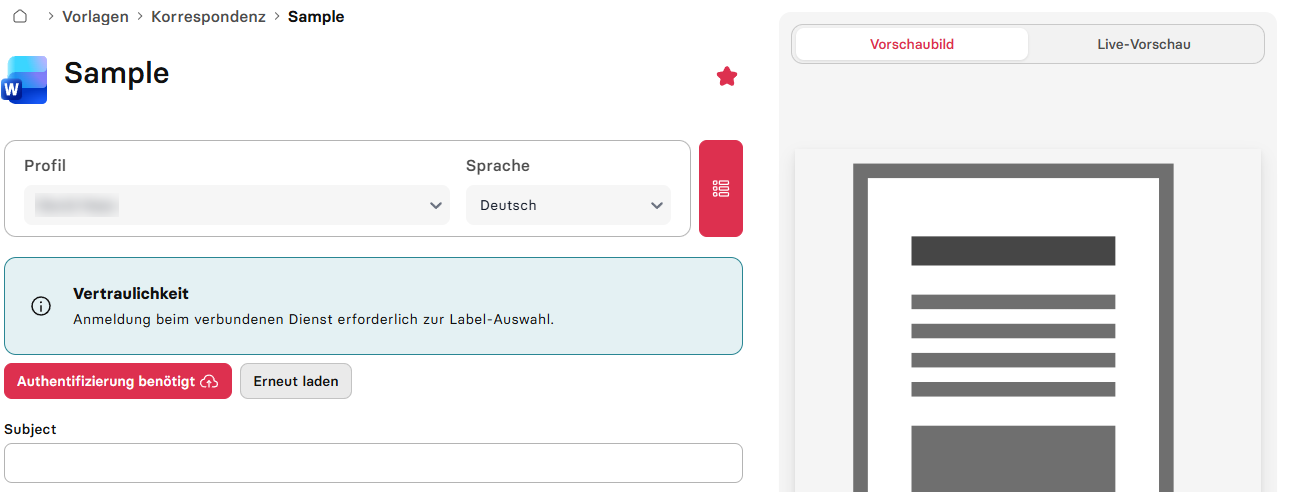
Ein Klick auf eine Vorlage öffnet ihr Vorlagenformular:
- Oben Profil und Sprache.
- Darunter die Felder der Vorlage, gruppiert in aufklappbare Abschnitte. Bei mehreren benannten Gruppen ein Menü im Formularkopf, sofern die Gruppennavigation aktiviert ist.
- Das Feld Vertraulichkeit, wenn die Vorlage eine Vertraulichkeitsbezeichnung anbietet.
- Rechts die Vorschau mit Umschaltung Vorschaubild / Live-Vorschau (Live-Vorschau bei unterstützten Vorlagen).
- Unten die Ausgabe, meist Erstellen & Herunterladen.
Connect-Banner
Wird primedocs Web aus einem Fachsystem gestartet, zeigt ein Banner am oberen Rand den Connect-Modus. Schliessen im Banner verlässt ihn. Siehe Aus einem Fachsystem starten.
Meldungen
Fehler und Hinweise erscheinen als Benachrichtigung am Bildschirmrand. Verlangt eine Aktion eine Anmeldung, öffnet sich der Dialog Anmeldung erforderlich mit Erneut versuchen.