Menüband Word
In einem mit primedocs erstellten Dokument zeigt Word die Registerkarte primedocs. Diese Seite beschreibt jede Schaltfläche. Die Anleitung dazu steht unter Dokument in Word fertigstellen.
Gilt für: Word unter Windows mit primedocs Desktop (Office COM-Add-In).

Automatisch ausgefüllte Felder, insbesondere in Kopf- und Fusszeile, nur über Eigenschaften, Profil und Sprache ändern, nicht direkt im Text. Sonst gehen die Änderungen beim nächsten Aktualisieren verloren.
Gruppe primedocs
primedocs: Wechselt zur Vorlagenübersicht in primedocs Desktop. Das Menü der Schaltfläche öffnet die Hilfe.
Gruppe Dokument
Eigenschaften: Öffnet den Eigenschaften-Dialog erneut, um Empfänger oder Feldwerte zu ändern.
Profil: Wechselt das Profil, wenn mehrere zur Verfügung stehen.
Sprache: Stellt die Dokumentsprache um, samt Sprache der Rechtschreibprüfung für das ganze Dokument.
Gruppe Inhalt
Snippets: Öffnet die Snippet-Leiste mit Favoriten, eigenen und gemeinsam genutzten Snippets. Einfügen per Doppelklick oder Drag-and-drop. Eigene Snippets entstehen, indem markierter Inhalt in die Leiste gezogen wird. Liegt ein Snippet in mehreren Sprachen vor, wird die Fassung in der Dokumentsprache eingefügt. Siehe Snippets einfügen und verwalten.
Quick Check: Blendet ein Seitenpanel ein, das durch das Dokument führt und offene Punkte prüft. Erscheint nur, wenn die Funktion für die Vorlage eingerichtet ist.
Gruppe Format
Füllfarbe / Linienfarbe / Textfarbe: Farben gemäss dem Design der Organisationseinheit. Eine der drei Schaltflächen ist nur anwählbar, wenn das Farbthema der Organisationseinheit für Word Farben dieser Art festlegt und das Dokument nicht geschützt ist.
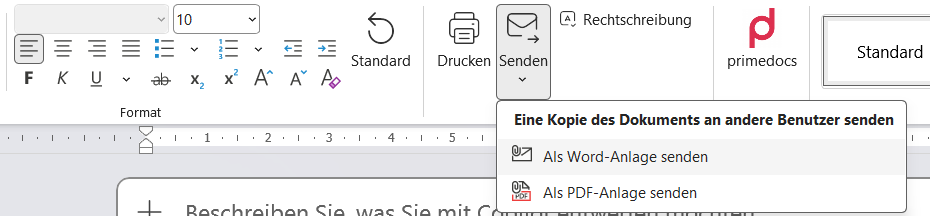
Allgemeine Word-Formatierungen: Schriftart, Einrückung, Ausrichtung wie in Word. Standard setzt die Formatierung des aktuellen Absatzes auf die Vorlage zurück.
Gruppe Fertigstellung
Drucken: Öffnet den Word-Druckdialog (Ctrl+P).
Senden: Legt eine Kopie des Dokuments in eine neue E-Mail, als Word-Anlage oder als PDF-Anlage.
Output: Erzeugt die Ausgabe und leitet sie gemäss der hinterlegten Konfiguration weiter. Erscheint nur, wenn ein Output-Management eingerichtet ist (siehe Output Management).
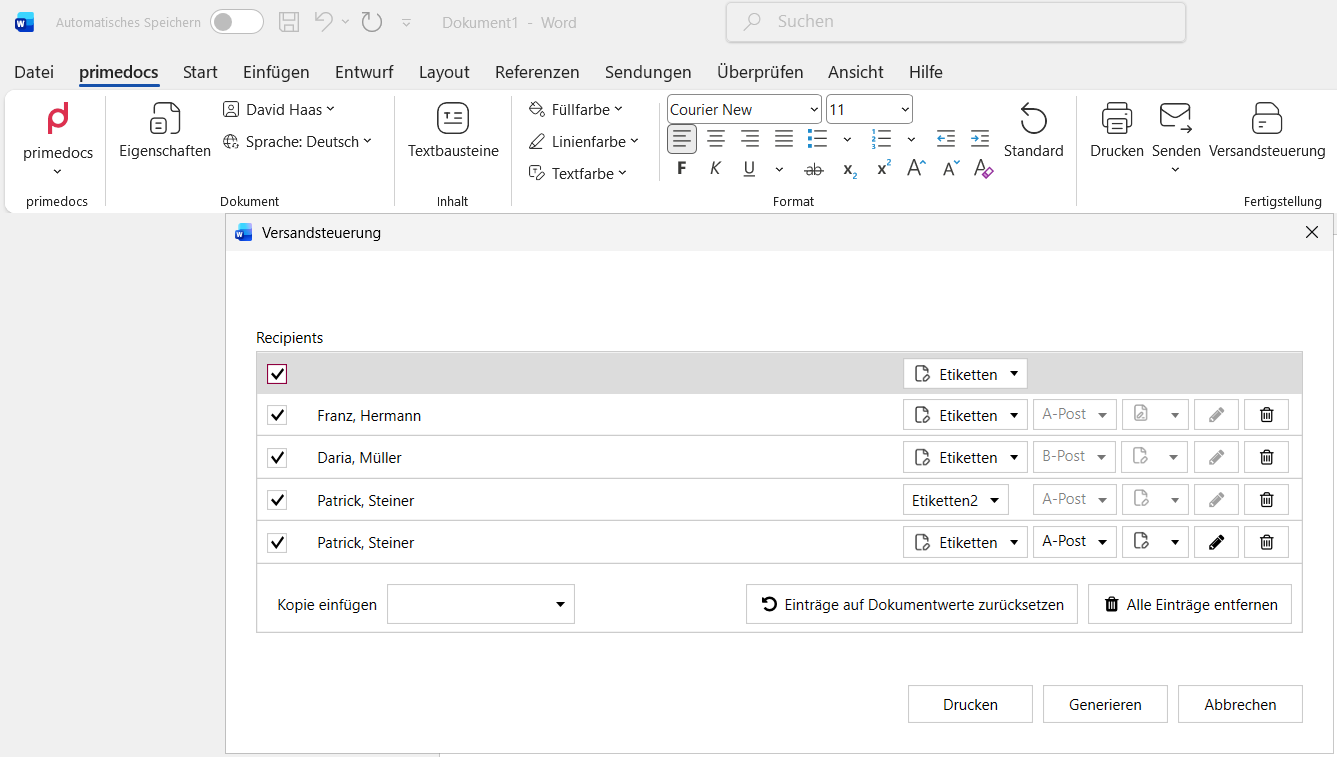
Versandsteuerung: Bereitet Folgedokumente vor und erzeugt sie. Pro Empfänger lassen sich Etiketten, Versandart (A-/B-Post) und Ausgabekanal festlegen. Generieren erzeugt PDFs, Drucken druckt. Erscheint nur, wenn für die Vorlage Folgedokumente eingerichtet sind (siehe Versandsteuerung).
Rechtschreibung: Startet die Rechtschreibprüfung.