Benutzer
Unter Organisation › Benutzer werden die Benutzer der Datasource verwaltet: Feldwerte pflegen, Profile anlegen und freigeben, Gruppen und Rollen zuweisen. Erforderlich ist die Rolle Systemadministrator oder Benutzeradministrator. Wie Benutzer, Profile und Organisationseinheiten zusammenhängen, beschreibt Benutzer, Profile und Organisationen.
Benutzerliste
Die Liste zeigt standardmässig Benutzer, Sync-Status und letzten Login. Über «Spalten» lassen sich weitere Spalten einblenden, etwa Rollen, Primäre SID, Benutzerdaten oder einzelne Benutzerfelder. Die Schnellsuche durchsucht die Spalten der Liste, Feldwerte nur, wenn die Feldspalte eingeblendet ist.
Nach Auswahl einer oder mehrerer Zeilen stehen Massenaktionen zur Verfügung:
- Gruppen zuweisen: fügt die gewählten Benutzer statischen primedocs-Gruppen hinzu.
- Rolle zuweisen (nur Systemadministrator): weist den Benutzern direkt eine Rolle zu. Rollen werden bevorzugt über Gruppen vergeben, siehe Berechtigungen.
- Exportieren: lädt die gewählten Zeilen als CSV herunter.
- Löschen: entfernt die Benutzer samt Profilen unwiderruflich. Meldet sich eine gelöschte Person erneut an, wird sie neu onboardet. Mehrere Benutzer werden nacheinander gelöscht, eine Zusammenfassung nennt erfolgreiche und fehlgeschlagene Einträge.
Löschen darf nur, wer jede Rolle des Benutzers selbst besitzt, direkt oder über Gruppen. Systemadministratoren dürfen immer, die Grundrolle Benutzer zählt nicht. Den letzten Inhaber der Rolle Systemadministrator kann niemand löschen.
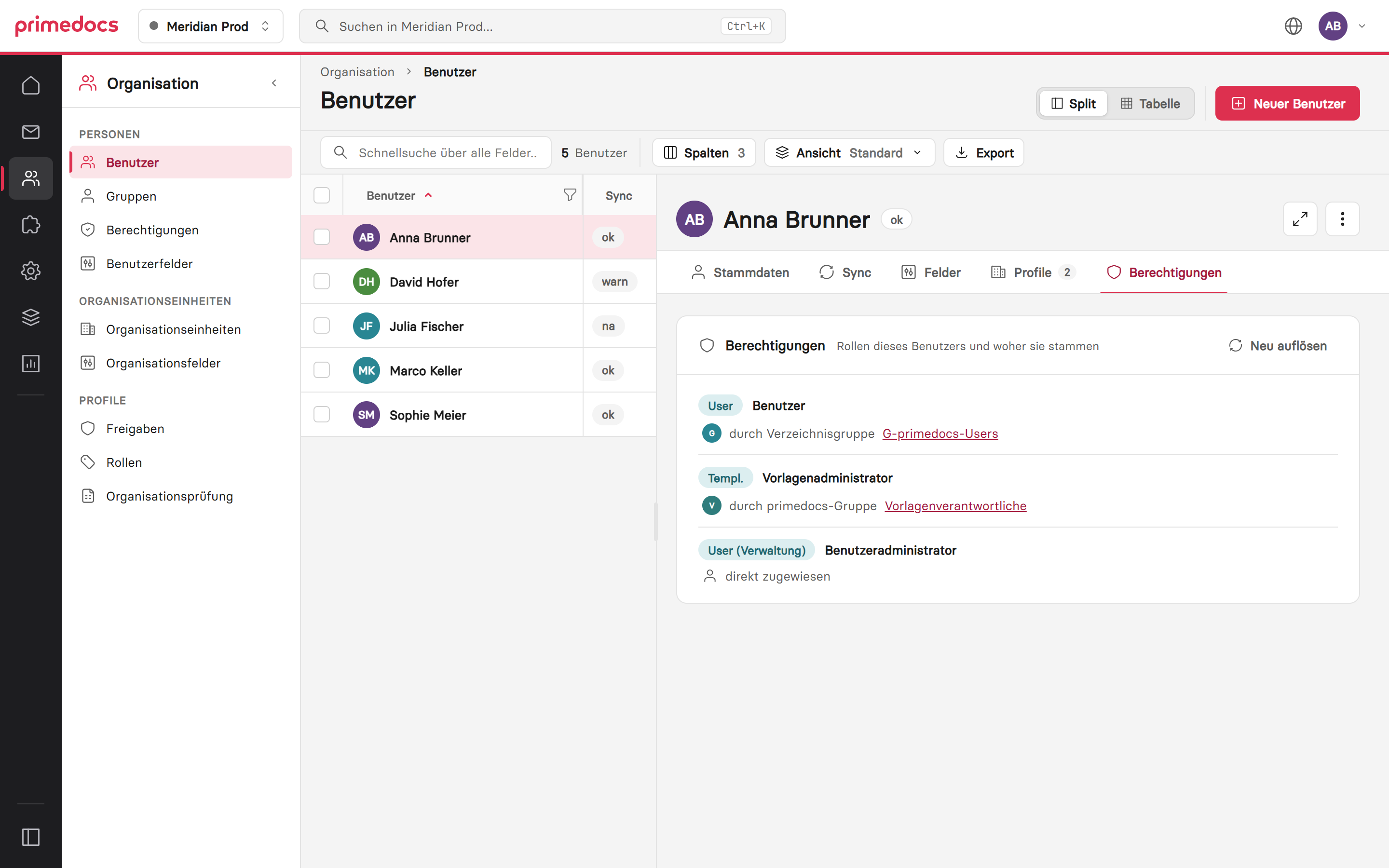
Split-Ansicht: links die Liste, rechts der gewählte Benutzer im Tab «Berechtigungen» mit seinen Rollen und deren Herkunft.
Benutzer bearbeiten
| Tab | Inhalt |
|---|---|
| Stammdaten | Im Abschnitt Identität die Benutzer-Bezeichnung, die ID und die Primäre SID (schreibgeschützt und kopierbar), der Status der Benutzerdaten sowie «Erstellt» und «Zuletzt geändert». Darunter die bearbeitbaren Benutzerfelder pro Dokumentsprache und die Bilder des Benutzers. Fehlt ein Wert in der gewählten Sprache, wird der Wert der Standard-Dokumentsprache angezeigt. Eine Eingabe wird in der gewählten Sprache gespeichert. Gesperrte Felder sind schreibgeschützt. |
| Sync | SID, Sync-Quelle, Sync-Status und -Ergebnis, Zeitpunkt des letzten erfolgreichen Laufs, Sync-Bericht und Status der automatischen Löschung. |
| Felder | Alle Feldwerte des Benutzers in einer Übersicht, eine Spalte pro Dokumentsprache, mit der Herkunft des Werts (aus Sync, manuell, geerbt). |
| Profile | Profile des Benutzers als Liste. Ein gewähltes Profil zeigt Titel, Organisationseinheit, Profilfreigaben und Profilfelder zur Bearbeitung. «In der Vollansicht bearbeiten» öffnet das Profil auf der ganzen Breite. |
| Berechtigungen | Rollen des Benutzers und ihre Herkunft: direkt zugewiesen, durch Verzeichnisgruppe oder durch primedocs-Gruppe. Die Rollen werden wie bei der Anmeldung aufgelöst. «Neu auflösen» fragt Verzeichnis und Gruppen erneut ab. Ist das Verzeichnis nicht erreichbar, zeigt die Liste nur direkte Zuweisungen und primedocs-Gruppen. |
Die Bezeichnung des Benutzers stammt aus dem Verzeichnis und ist schreibgeschützt. Wie sie gebildet wird, legt der Anzeigename fest. Welche Felder es gibt, wird unter Benutzerfelder verwaltet. Wie Werte vererbt werden, beschreibt die Feldvererbung.
Vererbung zurücksetzen
In den Stammdaten des Benutzers und in den Profilfeldern lässt sich ein eigener Wert pro Feld zurücksetzen. Die Schaltfläche steht in der Zeile des Feldnamens:
- «Von Standardsprache erben»: bei einer Übersetzung, für die in der Standard-Dokumentsprache ein eigener Wert besteht. Solche Werte sind mit «aus Standardsprache» gekennzeichnet. Bei Benutzern ist das die einzige Rücksetzung, denn sie haben keine übergeordnete Ebene.
- «Vererbung wiederherstellen»: bei Profilfeldern ohne eigenen Wert in der Standardsprache. Danach gilt wieder der Wert von Benutzer oder Organisationseinheit.
Ein gespeicherter Wert ist bis zum Speichern mit «wird beim Speichern geerbt» markiert und wird dann gelöscht. Während der Eingabe verwirft die Schaltfläche nur die Eingabe.
Bilder des Benutzers werden mit «Bild wählen» hochgeladen und lassen sich ersetzen und entfernen. Profile zeigen geerbte Bilder mit «geerbt». Ein eigenes Profilbild wird mit «Vererbung wiederherstellen» zurückgesetzt.
Die Spalte Benutzerdaten zeigt, ob die Person ihre eigenen Benutzerdaten im primedocs-Client geprüft und bestätigt hat. Bis zur Bestätigung zeigt der Client ihr einen entsprechenden Hinweis. Anmeldung, Berechtigungen und Sync sind davon nicht betroffen.
Profile und Profilfreigaben
Ein Profil ist einer Organisationseinheit zugewiesen. Das Standardprofil wird beim Onboarding angelegt. Eine Organisationseinheit erhält es automatisch, wenn die Berechtigungen des Benutzers genau eine Einheit ergeben. Sonst bleibt es ohne Einheit, bis diese im Profil gesetzt wird. Die Auswahl im Profil bietet alle Organisationseinheiten der Datasource in der Reihenfolge der Hierarchie an. Administratoren können jede Einheit zuweisen, auch eine, für die der Profilbesitzer keine Berechtigung hat. Die Profil-Organisationsprüfung kann eine solche Zuweisung später zurücksetzen, wenn sie auf Korrigieren steht. Ein gelöschtes Profil verändert bereits erzeugte Dokumente nicht.
Im Tab Profile beim gewählten Profil über «Freigabe hinzufügen» Personen oder Gruppen wählen und die Stufen festlegen:
| Stufe | Werte |
|---|---|
| Profil-Freigabe | Nicht freigegeben, Im Auftrag, Mit Identitätsübernahme |
| Unterschrift-Freigabe | Nicht freigegeben, Ohne Unterschriftsbild, Mit Unterschriftsbild |
| Bearbeitung | Nur Lesen, Lesen & Bearbeiten |
Die Stufen entsprechen der Freigabe, die Anwender selbst erteilen, siehe Profil freigeben. Regelbasierte Freigaben für viele Profile gleichzeitig werden unter Profil-Freigaben konfiguriert. Aktive Regeln werden beim Anlegen eines Profils angewendet und können es automatisch freigeben.
Neuen Benutzer anlegen
Mitarbeitende werden im Normalfall beim ersten Login automatisch onboardet: primedocs sucht die SID im Verzeichnis und legt den Benutzer samt Daten, Gruppen und Standardprofil an. Über «Neuer Benutzer» stehen drei Wege zur Verfügung:
- Mitarbeiter:in vorab onboarden: im Verzeichnis suchen oder die Primary SID direkt eingeben und «Onboarding starten» wählen. Daten, Gruppenmitgliedschaften und Standardprofil werden wie beim ersten Login aus dem Verzeichnis übernommen.
- Technischer Benutzer: Konto ohne physische Person, etwa für Hintergrundprozesse oder API-Aufrufe. Erforderlich sind ein Anzeigename und eine eindeutige Primary SID, zum Beispiel die objectId des Service-Principals. Technische Benutzer werden nicht synchronisiert, ihre Daten werden manuell gepflegt.
- Per Admin API: zeigt den Endpunkt für das Onboarding per Skript.
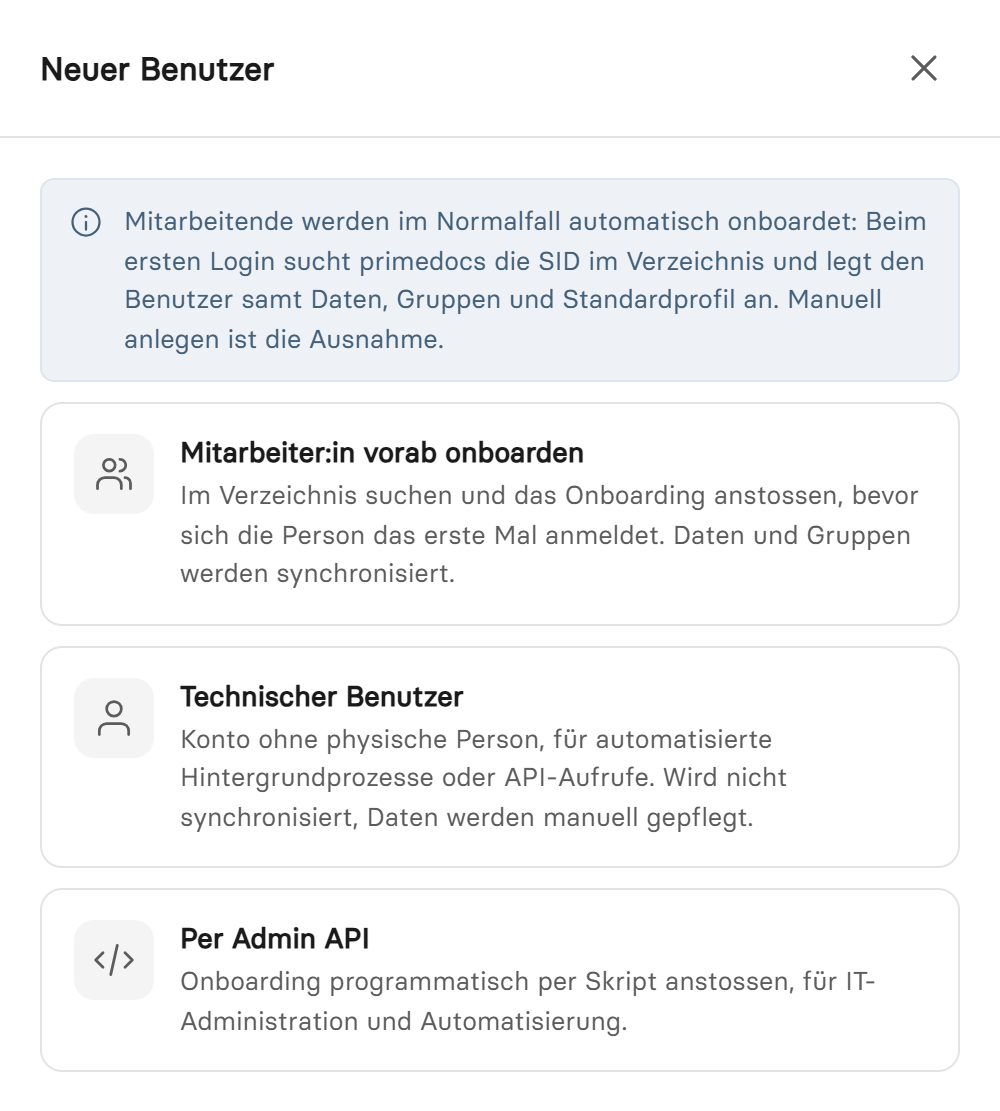
Der Dialog bietet das Vorab-Onboarding aus dem Verzeichnis, technische Benutzer und den Weg über die Admin API an.