Web-Admin
Der Web-Admin ist die Weboberfläche für die laufende Administration einer Datasource. Er deckt Benutzer, Gruppen, Berechtigungen, Organisationseinheiten und deren Felder ab, dazu die Einstellungen der Datasource, die Anbindung an Verzeichnis und Benutzersynchronisation, den Paket-Export und -Import sowie Auswertungen zur Nutzung. Vorlagen und Snippets werden weiterhin in der DataSourceAdminApp verwaltet.
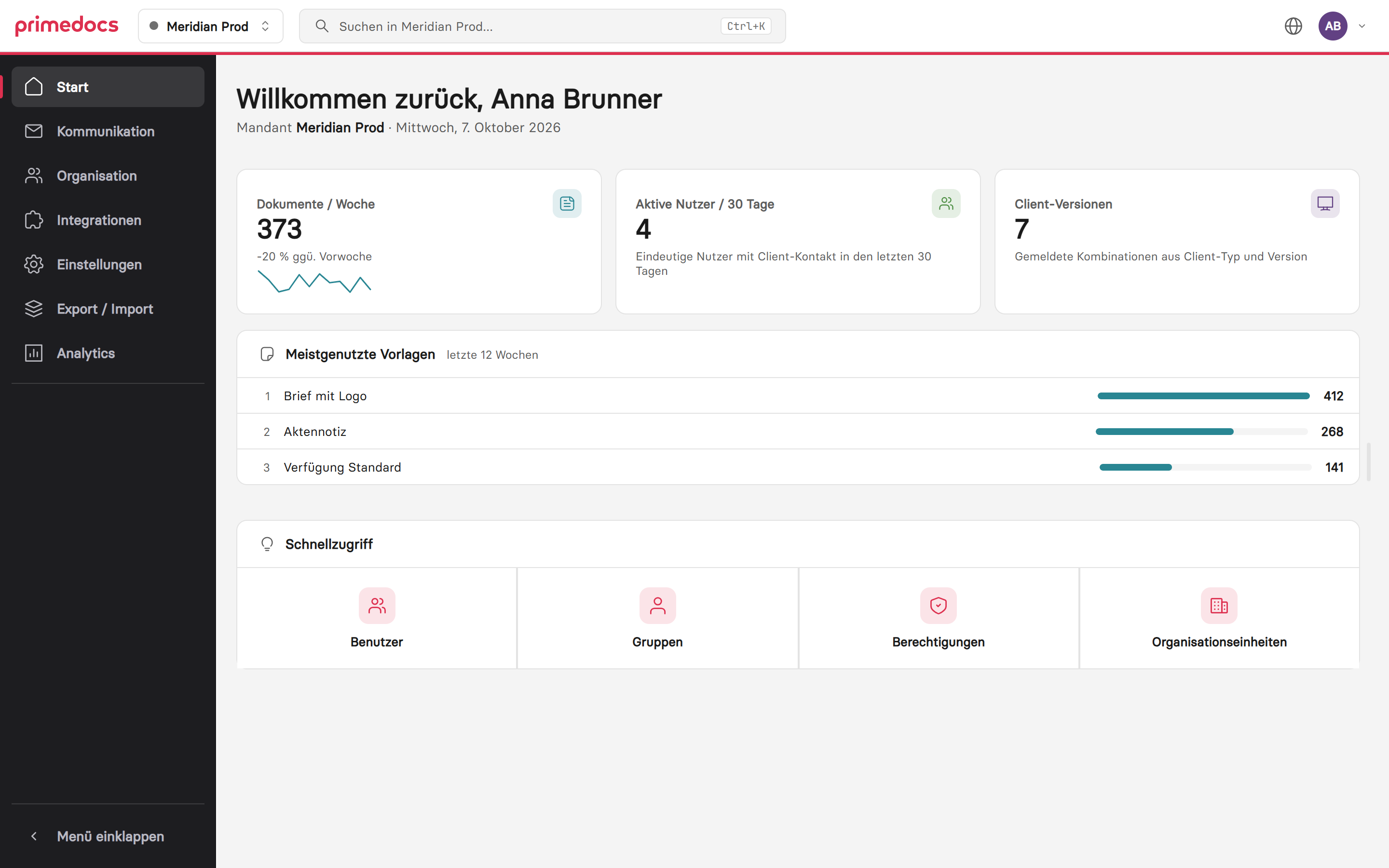
Die Startseite zeigt Kennzahlen der gewählten Datasource und einen Schnellzugriff auf die freigegebenen Bereiche. Links die Hauptnavigation.
Aufrufen und anmelden
Der Web-Admin ist Teil der primedocs-Serverinstallation. Er wird unter der Adresse aufgerufen, die in der primedocs.config beim App-Eintrag AdminApp hinterlegt ist, standardmässig https://<primedocs-host>/admin/. Eine eigene Client-Registrierung ist nicht nötig: Die Anmeldung läuft wie in primedocs Web über den Identity Server und gilt für die laufende Browsersitzung. Eine dauerhafte Anmeldung gibt es bewusst nicht.
In primedocs Web führt der Eintrag «Web-Admin» im Profilmenü direkt in den Web-Admin. Der Eintrag erscheint für Benutzer mit der Rolle Systemadministrator, Developer, Organisationsadministrator oder Benutzeradministrator. Für die übrigen Rollen bietet der Web-Admin nur die Startseite.
Auf dem Anmeldebildschirm erscheint zusätzlich «Support-Anmeldung», wenn in der primedocs.config der Zugang für externe Administratoren (dataSourceAdminAppAuth) konfiguriert ist. Support-Konten werden nicht als Benutzer angelegt. Ihre Änderungen sind in «Erstellt» und «Zuletzt geändert» mit dem Zusatz «(primedocs External Support)» gekennzeichnet.
Oberfläche
| Element | Funktion |
|---|---|
| Datasource-Auswahl (oben links) | Wechselt die Datasource. Die gewählte Datasource ist Teil der Adresse, Lesezeichen und geteilte Links öffnen deshalb dieselbe Ansicht. |
Suche (Ctrl+K) | Findet Benutzer, Gruppen, Organisationseinheiten, Profil-Rollen, Benutzer- und Organisationsfelder sowie Seiten und öffnet den Treffer direkt in der Detailansicht, siehe Suche. |
| Hauptnavigation (links) | Bereiche Start, Kommunikation, Organisation, Integrationen, Einstellungen, Export / Import und Analytics. Ein Klick auf einen Bereich öffnet die erste Seite, die die eigenen Rollen erlauben. Die Einträge eines Bereichs stehen in der Leiste daneben, siehe Aufbau der Navigation. |
| Sprache (Globus-Symbol) | Oberflächensprache Deutsch, Englisch, Französisch oder Italienisch. |
| Benutzermenü (oben rechts) | Zeigt Konto und Rollen der angemeldeten Person. Schaltet Hell/Dunkel und die Zeilendichte um, meldet ab. |
Listen lassen sich durchsuchen, filtern, sortieren und als CSV- oder Excel-Datei exportieren. Spaltenauswahl, Filter und Sortierung lassen sich als eigene Ansicht speichern. Gespeicherte Ansichten liegen im Browser. Viele Bereiche bieten die Darstellung Split (Liste links, Detail rechts) oder Tabelle.
Formulare werden erst mit «Speichern» übernommen. Solange ungespeicherte Änderungen bestehen, fragt der Web-Admin vor dem Verlassen der Seite nach. Hat jemand anderes die Einstellungen oder eine App-Gruppe seit dem Laden geändert, erscheint vor dem Speichern «Zwischenzeitlich geändert»: «Neu laden» verwirft den eigenen Entwurf, «Trotzdem speichern» überschreibt die andere Änderung. Aktionen in Listen und Dialogen wie Zuweisen, Hinzufügen, Entfernen oder Löschen wirken sofort. Gespeicherte Einstellungen sind auf dem Server nach spätestens einer Minute wirksam, die Clients übernehmen sie mit ihrer nächsten Synchronisation.
Suche
Die Suche (Ctrl+K) durchsucht die gewählte Datasource nach Benutzern, Gruppen, App-Gruppen, Organisationseinheiten auf allen Hierarchieebenen, Profil-Rollen sowie Benutzer- und Organisationsfeldern, dazu die Seiten des Web-Admin. Gefunden wird nach Anzeigename, technischer ID oder SID und nach den Übersetzungen, bei Feldern auch nach der Gruppe. Inaktive Felder sind ebenfalls auffindbar.
Die Suche beginnt ab zwei Zeichen und zeigt je Objekttyp höchstens fünf Treffer, exakte Treffer zuerst. Ein Klick auf einen Treffer öffnet direkt die Detail- oder Bearbeitungsansicht. Nach dem Schliessen kehrt die Ansicht zur Liste zurück. Angeboten werden nur Objekttypen und Seiten, die die eigenen Rollen erlauben: Benutzeradministratoren finden Benutzer und Gruppen, Organisationsadministratoren Organisationseinheiten und Profil-Rollen, Felder sind Systemadministratoren vorbehalten.
Aufbau der Navigation
Die Einträge eines Bereichs sind in Rubriken gegliedert. Angezeigt werden nur Einträge, die die eigenen Rollen erlauben.
| Bereich | Rubrik | Einträge |
|---|---|---|
| Start | Persönliches | Übersicht |
| Kommunikation | Outlook (Classic) | |
| Organisation | Personen | Benutzer, Gruppen, Berechtigungen, Benutzerfelder |
| Organisationseinheiten | Organisationseinheiten, Organisationsfelder | |
| Profile | Freigaben, Rollen, Organisationsprüfung | |
| Integrationen | Schnittstellen | Konnektoren, primedocs AI |
| Benutzerdaten | Identitätsanbieter, Benutzersynchronisation, Verzeichniswechsel | |
| Einstellungen | System | Allgemein, Sprachen, Sicherheit & Compliance, Synchronisation, Office Ribbon |
| Export / Import | Export / Import | Übersicht, Exportieren, Importieren, Paketablage, Verlauf |
| Analytics | Analytics | Versionsübersicht, Nutzungsstatistik |
Rollen und sichtbare Bereiche
Welche Bereiche jemand sieht, ergibt sich aus den Rollen der Person in der gewählten Datasource. Die Zuordnung ist fest vorgegeben:
| Rolle | Sichtbare Bereiche |
|---|---|
| Systemadministrator | alle Bereiche |
| Developer | Start, Outlook (Classic), Profil-Freigaben, Profil-Organisationsprüfung, Integrationen ohne Verzeichniswechsel, Einstellungen, Analytics |
| Organisationsadministrator | Start, Organisationseinheiten, Profil-Rollen |
| Benutzeradministrator | Start, Benutzer, Gruppen |
| Vorlagen-, Kampagnen- und Snippet-Administrator, Benutzer | nur Start |
Mehrere Rollen ergänzen sich. Der Server prüft die Rollen bei jedem Zugriff zusätzlich, eine ausgeblendete Seite ist also auch über einen direkten Link nicht bearbeitbar. Berechtigungen, Benutzerfelder, Organisationsfelder, Verzeichniswechsel und Export / Import sind Systemadministratoren vorbehalten. Ergeben die eigenen Rollen keinen Verwaltungsbereich, zeigt die Startseite «Keine Bereiche freigegeben».
Bereiche
| Bereich | Inhalt |
|---|---|
| Benutzer | Benutzer onboarden und bearbeiten, Felder, Profile und Profilfreigaben |
| Gruppen und Berechtigungen | Verzeichnisgruppen, statische und dynamische primedocs-Gruppen, Rollenzuweisungen |
| Organisationseinheiten | Hierarchie, Feldwerte, Farb- und Schrift-Themes, Berechtigungen |
| Benutzer- und Organisationsfelder | Felddefinitionen der Benutzer und Organisationseinheiten, Anordnung im Formular |
| Profile | Profil-Freigaben, Profil-Rollen und Profil-Organisationsprüfung |
| Integrationen | Identitätsanbieter und Anzeigename, Benutzersynchronisation, Verzeichniswechsel, Konnektoren, primedocs AI |
| Einstellungen | Allgemein, Sprachen, Sicherheit & Compliance, Synchronisation, Office Ribbon, Outlook (Classic) |
| Export und Import | Pakete zwischen Datasources übertragen: Exportieren, Importieren, Paketablage und Verlauf |
| Auswertungen | Kennzahlen, Versionsübersicht und Nutzungsstatistik |
Abgrenzung zur DataSourceAdminApp
Die DataSourceAdminApp bleibt für alle Aufgaben zuständig, die der Web-Admin noch nicht abdeckt:
- Vorlagen, Snippets, Tags und Dokumentfunktionen
- Globale Konfigurationen und globale Übersetzungen
- Datenbank-Export und -Import (Smuggler) sowie der Import älterer
.oopx-Pakete - Datasource-Verwaltung (Datenbank initialisieren, Migrationen), Logs, Jobs und HealthMonitor
Für Einstellungen, die in beiden Oberflächen vorhanden sind, gilt dieselbe Konfiguration der Datasource. Eine Änderung im Web-Admin ist in der DataSourceAdminApp sichtbar und umgekehrt.