Gruppen
Gruppen steuern in primedocs die Sichtbarkeit von Vorlagen und Snippets sowie die Zuweisung von Rollen und Berechtigungen. Eine Vorlage kann «für alle» sichtbar sein oder nur für eine bestimmte Gruppe — die Steuerung über Gruppen ist gegenüber Einzelberechtigungen deutlich wartungsärmer.
primedocs kennt zwei Arten von Gruppen: Windows-Gruppen (AD) und primedocs-Gruppen. Beide werden im Admin-Dashboard unter Security verwaltet.
Windows-Gruppen (Active Directory / Entra ID)
Unter Windows Groups im Admin-Dashboard werden die Active-Directory-Gruppen aufgelistet, die in primedocs angesteuert werden sollen.
Es werden nicht alle AD-Gruppen in primedocs geladen, sondern nur jene, die in primedocs tatsächlich verwendet werden sollen — etwa um die Sichtbarkeit von Vorlagen oder Snippets zu steuern. Das hält die Konfiguration übersichtlich.
Umbenannte AD-Gruppen aktualisieren
primedocs identifiziert eine Windows-Gruppe über ihre SID. Der Gruppenname wird beim Laden der Gruppe einmal übernommen und danach nur als Metainformation geführt — eine Umbenennung im Active Directory wird nicht automatisch nach primedocs übernommen. Berechtigungen und Sichtbarkeiten bleiben korrekt, weil sich die SID nicht ändert; angezeigt wird jedoch weiterhin der alte Name.
Der Name lässt sich im Admin-Dashboard manuell nachziehen:
-
Im Admin-Dashboard den Bereich Security öffnen.
-
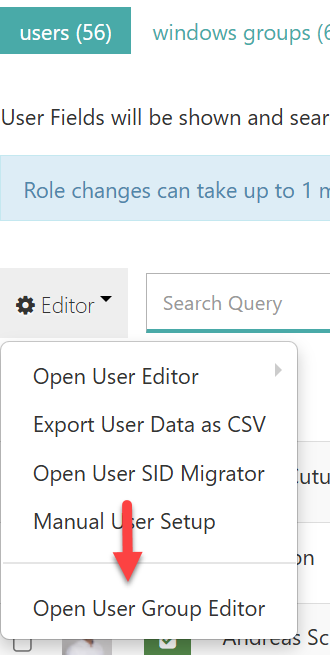
Im Register users das Menü Editor aufklappen und Open User Group Editor wählen.
-
In der Zeile der Gruppe in der Spalte Title den neuen Namen eintragen. Die Spalte SID ist schreibgeschützt und bleibt unverändert.
-
Mit Save User Group Data speichern.
Neuen Namen auf den Desktop-Clients sichtbar machen
Nach dem Speichern zeigt primedocs Desktop bei Vorlagen und Snippets weiterhin den alten Gruppennamen an. Eine reguläre Synchronisation erkennt die Umbenennung nicht, weil der Gruppenname nicht als synchronisierungsrelevante Änderung erfasst wird. Erst ein vollständiger Sync mit geleertem lokalem Cache lädt den neuen Namen herunter:
- Im primedocs-Client den Bereich Konto öffnen.
- Offene Änderungen mit Synchronisieren übertragen.
- Unter Datenquelle ändern auf Datenquelle zurücksetzen klicken und primedocs neu starten.
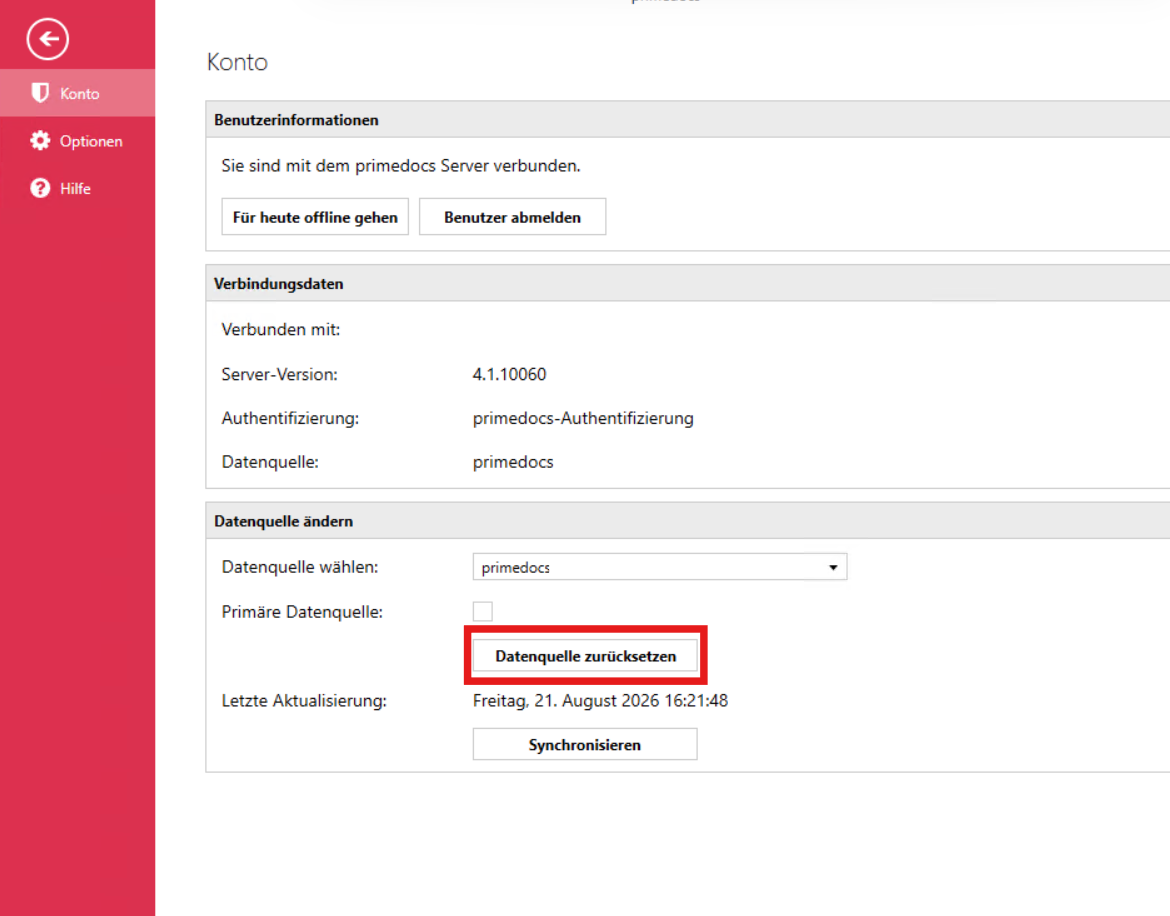
Datenquelle zurücksetzen verwirft nicht synchronisierte Änderungen und fordert anschliessend alle Daten erneut vom Server an. Offene Änderungen vorher synchronisieren.
primedocs-Gruppen
primedocs-Gruppen verstehen sich als Ergänzung zu den AD-Gruppen für den Fall, dass eine Gruppe benötigt wird, die nicht als AD-Gruppe zur Verfügung steht oder dort nicht erstellt werden darf.
Eine primedocs-Gruppe kann enthalten:
- einzelne primedocs-Benutzer,
- AD-Gruppen,
- weitere primedocs-Gruppen.
Die Zugehörigkeit kann statisch definiert oder über eine Konfiguration dynamisch gemacht werden. Bei dynamischen Gruppen ordnet eine hinterlegte Konfiguration Benutzer anhand ihrer Benutzerinformationen automatisch der Gruppe zu oder entfernt sie wieder.
Dynamische Gruppen konfigurieren
Die Konfiguration einer dynamischen Gruppe wird direkt an der primedocs-Gruppe hinterlegt (im Admin-Dashboard unter Security → primedocs Groups). Sie besteht aus einem kurzen JavaScript-Ausdruck mit einer Funktion main(), die einen Wahrheitswert zurückgeben muss:
- Liefert
main()für einen Benutzertrue, wird der Benutzer der Gruppe hinzugefügt. - Liefert sie
false, wird der Benutzer aus der Gruppe entfernt.
Auf Benutzerfelder wird über $('FieldId') zugegriffen. Ausgewertet werden dabei die aktiven Text- und Checkbox-Felder des Benutzers (die konfigurierbaren Benutzerfelder, z. B. User.Department). Standardfelder wie der Anzeigename stehen nicht zur Verfügung.
Beispiele:
// Alle Benutzer aufnehmen
function main() { return true; }
// Nur Benutzer der Abteilung «Sales»
function main() { return $('User.Department') === 'Sales'; }
// Auswertung eines Checkbox-Feldes
function main() { return $('User.Special'); }
Die Zuordnung wird durch einen Hintergrundjob ausgeführt — einmal bei der Benutzeranlage und danach periodisch. Der Zeitpunkt der letzten Ausführung sowie das Ergebnis (Erfolg oder Fehler) werden pro Gruppe festgehalten und im Health Monitor überwacht.
Empfehlung
- Sichtbarkeit und Berechtigungen wann immer möglich über Gruppen statt über Einzelbenutzer steuern — Einzelberechtigungen sind mit erheblichem manuellem Pflegeaufwand verbunden.
- Nur die AD-Gruppen laden, die in primedocs wirklich benötigt werden.
- primedocs-Gruppen verwenden, wenn die gewünschte Gruppierung im Active Directory nicht abgebildet werden kann.
Siehe auch: Rollen und Benutzer, Profile & Organisationen.