primedocs Web
Mit primedocs Web erstellen Sie Dokumente im Browser auf Ihrem PC, Tablet oder Mobiltelefon. Die Webadresse erhalten Sie von Ihrer Organisation. Welche Vorlagen, Profile und Ausgaben verfügbar sind, hängt von Ihren Berechtigungen und der Konfiguration ab.
Navigation und Startseite
Über die Hauptnavigation wechseln Sie zwischen Start und Vorlagen. Die Startseite zeigt Ihre Favoriten, zuletzt verwendete Vorlagen und den Bereich Aktuelles mit neuen und geänderten Vorlagen der letzten Tage. Auf schmalen Bildschirmen passt sich die Anordnung der Navigation an den verfügbaren Platz an.
Benutzermenü und Panels
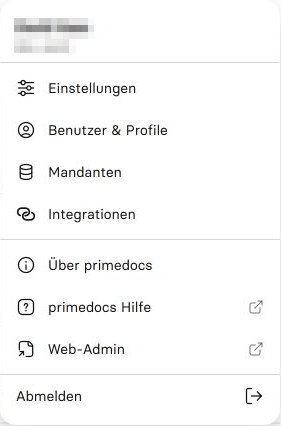
Klicken Sie auf Ihren Namen oder Ihr Benutzerbild, auf dem Desktop oben rechts, auf schmalen Bildschirmen über der Navigation. Das Menü öffnet Einstellungen, Benutzer & Profile, Integrationen und Über primedocs. Mandanten erscheint, wenn mehrere Mandanten verfügbar sind. Ist ein Hilfelink konfiguriert, finden Sie ihn ebenfalls hier, beispielsweise als primedocs Hilfe. Mit Abmelden beenden Sie Ihre Sitzung. Weitere Einträge können je nach Berechtigung verfügbar sein.
Die Einstellungen und Verwaltungsansichten öffnen sich über der aktuellen Seite. Auf dem Desktop erscheinen sie als zentrierter Dialog; auf schmalen Bildschirmen als Panel vom unteren Bildschirmrand. Über Schliessen kehren Sie zur Seite zurück.
Profile
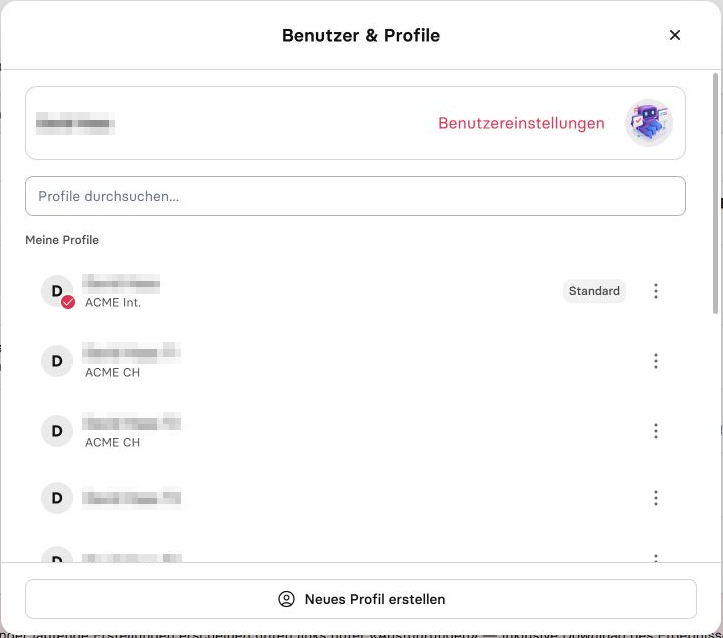
Öffnen Sie Benutzer & Profile, um Ihre Profile zu durchsuchen oder ein eigenes Profil zur Bearbeitung zu öffnen. Über dessen Optionen können Sie es auch als Standardprofil festlegen oder löschen. Das Profil für ein Dokument wählen Sie im Vorlagenformular. Mit Neues Profil erstellen legen Sie ein zusätzliches Profil an. Benutzereinstellungen öffnet die Daten des Benutzers; die Bearbeitung eines einzelnen Profils erfolgt getrennt davon.
Freigegebene Profile erscheinen in einem eigenen Bereich mit einer Kennzeichnung des Besitzers. In primedocs Web können Sie freigegebene Profile in diesem Release nur lesend öffnen. Das Bearbeiten mit Schreibrecht erfolgt in primedocs Desktop oder im Web-Admin. Ob Sie ein freigegebenes Profil für Dokumente verwenden dürfen, richtet sich nach den erteilten Freigaberechten.
Profilfelder und Vererbung
Ein Profil übernimmt seine Felder aus Ihren Benutzerdaten und aus der zugewiesenen Organisationseinheit. Ein übernommenes Feld ist mit einem Kettensymbol neben dem Feld gekennzeichnet und ändert sich mit, wenn sich der Ursprungswert ändert.
Tragen Sie in einem Feld einen eigenen Wert ein, gilt dieser nur für dieses Profil. Über das Symbol Übernehmen neben dem Feld verwerfen Sie den eigenen Wert wieder und das Feld übernimmt erneut den Wert aus Ihren Benutzerdaten.
Die Felder werden pro Dokumentsprache erfasst — wählen Sie die Sprache über das Auswahlfeld neben Benutzerdaten. Felder, die Sie nur in der Hauptsprache ausfüllen, gelten auch für die weiteren Sprachen.
Wie sich Profilbild und Unterschrift verhalten und wie Sie ein Profil bewusst ohne Bild führen, ist unter Bilder im Profil beschrieben.
Benutzereinstellungen
Unter Einstellungen wählen Sie die Oberflächen- und Dokumentsprache sowie das Farbthema Hell, Dunkel oder System und bestätigen mit Speichern. Die Themenwahl bleibt beim Neuladen erhalten. Ihre persönlichen Daten pflegen Sie unter Benutzer & Profile → Benutzereinstellungen.
Prüfen Sie bei der ersten Nutzung Ihre Benutzerdaten. Ergänzen Sie freigegebene Felder und speichern Sie Ihre Änderungen.
Vorlagen finden
Öffnen Sie Vorlagen und wählen Sie einen Ordner. Über den Navigationspfad oberhalb der Liste gelangen Sie zurück zu einer übergeordneten Ebene.
Die Werkzeugleiste bietet Listenansicht und Rasteransicht, ab mittleren Bildschirmbreiten zusätzlich die Detailansicht. Über die Suche finden Sie Vorlagen; im geöffneten Ordner suchen Sie zunächst innerhalb dieses Ordners. Unter Filter können Sie den Suchbereich auf alle Vorlagen erweitern und die angezeigten Vorlagentypen eingrenzen.
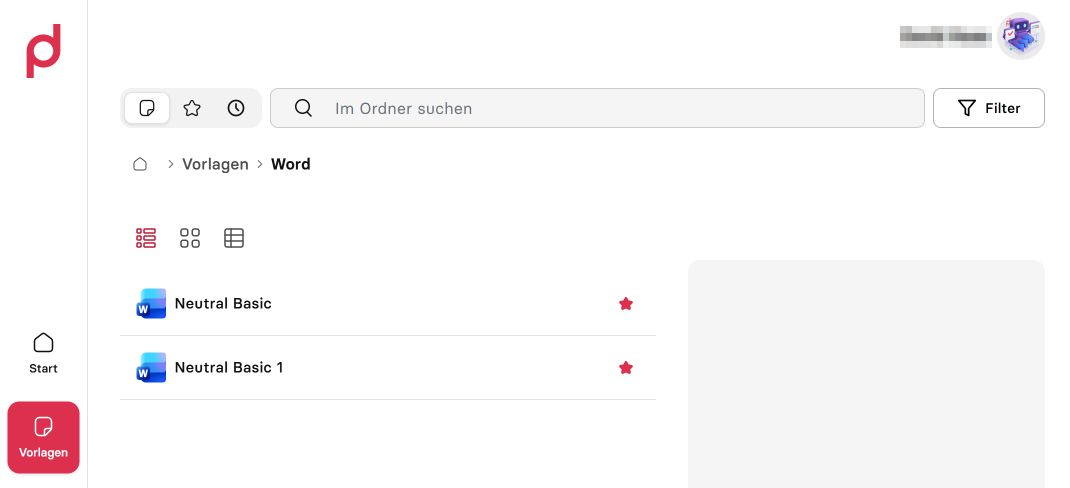
Klicken Sie auf eine Vorlage, um ihr Formular zu öffnen. Mit dem Stern markieren Sie eine Vorlage als Favorit oder entfernen die Markierung. Die Vorschau zeigt ein hinterlegtes Vorschaubild.
Favoriten und zuletzt verwendete Vorlagen
In der Vorlagenübersicht wechseln Sie über die Schaltflächen im Kopfbereich zwischen Vorlagen, Favoriten und Zuletzt verwendet. Im Outlook-Taskpane sind diese Zugänge platzsparend anders angeordnet.
Dokument erstellen
- Öffnen Sie die gewünschte Vorlage.
- Wählen Sie Profil und Sprache für das Dokument. Das gewählte Profil bestimmt die Benutzer- und Organisationsdaten.
- Füllen Sie die vorlagenspezifischen Felder aus. Pflichtfelder sind mit einem Stern gekennzeichnet.
- Prüfen Sie das Dokument in der Live-Vorschau, sofern verfügbar.
- Wählen Sie die angebotene Ausgabe, beispielsweise Erstellen & Herunterladen.
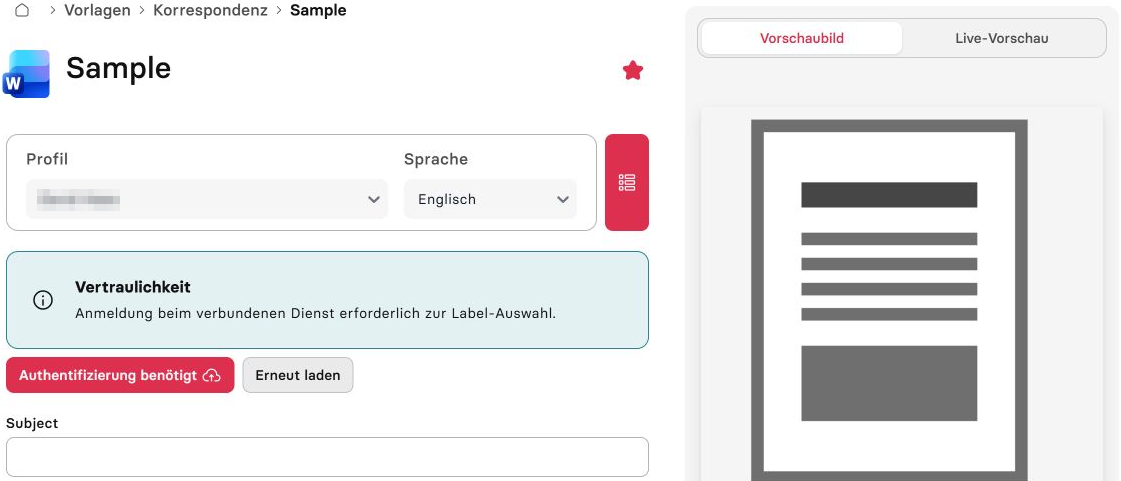
Das Beispiel zeigt das Vorlagenformular vor der Erstellung. Rechts ist das hinterlegte Vorschaubild ausgewählt; Live-Vorschau ist eine separate Auswahl. Der Hinweis zur Vertraulichkeit zeigt, dass in diesem Beispiel noch eine Anmeldung am verbundenen Dienst erforderlich ist.
Live-Vorschau
Für unterstützte Word-, Excel- und PowerPoint-Vorlagen steht im Vorschaubereich neben dem Formular zusätzlich eine Live-Vorschau zur Verfügung, die erst nach Ihrer Auswahl gestartet wird. Auf schmalen Bildschirmen öffnen Sie dazu das Vorschau-Panel. Im Connect-Modus steht diese Live-Vorschau nicht zur Verfügung.
Das hinterlegte Vorschaubild hilft Ihnen, die Vorlage zu erkennen. Nutzen Sie die Live-Vorschau beim Ausfüllen des Formulars, um das Dokument vor der Ausgabe zu prüfen.
Empfänger und weitere Objekte
Je nach Vorlage können Sie einen Empfänger manuell erfassen oder über eine angebundene Datenschnittstelle suchen. Öffnen Sie die angebotene Aktion, erfassen Sie die Suchkriterien und übernehmen Sie einen Treffer ins Formular. Bereits erfasste Einträge lassen sich über ihre Aktionen bearbeiten oder entfernen.
Zusätzliche Profile, etwa für eine Mitunterzeichnung, und weitere Formulargruppen erscheinen nur, wenn die Vorlage sie vorsieht. Klappen Sie Gruppen bei Bedarf auf und prüfen Sie die noch fehlenden Pflichtangaben. Bei mehreren Gruppen können Sie über das Menü im Formularkopf zur gewünschten Gruppe wechseln, sofern die Gruppennavigation für die Vorlage aktiviert ist.
Vertraulichkeitsbezeichnung
Eine Vertraulichkeitsbezeichnung klassifiziert ein Dokument gemäss den Vorgaben Ihrer Organisation zum Informationsschutz. Auch der allgemeinere Begriff Security Label wird für solche Kennzeichnungen verwendet. In primedocs handelt es sich um Sensitivity Labels von Microsoft Information Protection (MIP), einem Bestandteil von Microsoft Purview.
Bietet die Vorlage diese Auswahl, wählen Sie vor der Ausgabe das zum Dokumentinhalt passende Label. Welche Bezeichnungen verfügbar sind, hängt von der Konfiguration Ihrer Organisation ab. Ein Label kann einen Rechteschutz vorgeben, wenn dieser entsprechend konfiguriert ist. Sichtbare Markierungen wie Kopfzeilen oder Wasserzeichen können beim Öffnen in Office ergänzt werden. Aus dem Namen allein lässt sich nicht ableiten, welche Schutzfunktionen aktiviert sind.
Verlangt das Formular eine Anmeldung für die Label-Auswahl, melden Sie sich am verbundenen Dienst an und laden Sie die Auswahl erneut. Prüfen Sie anschliessend das Label, bevor Sie das Dokument erstellen.
Ausgabe
Erstellen & Herunterladen lädt das Ergebnis auf Ihr Gerät. Eine Ausgabe nach OneDrive steht zur Verfügung, wenn OneDrive für Ihre Umgebung freigeschaltet ist. In Office-, Teams- oder SharePoint-Kontexten erscheinen stattdessen hostspezifische Ausgaben. Weitere Ausgabeschaltflächen können vorlagenspezifische Aktionen auslösen.
Ein heruntergeladenes Dokument lässt sich in der passenden Office-Anwendung öffnen. Die primedocs-Registerkarte steht dort nur mit installiertem primedocs Desktop und den zugehörigen Add-ins zur Verfügung.
Connect-Modus
Wird primedocs Web aus einem Drittsystem über eine Connect Session gestartet, weist ein Banner auf den aktiven Connect-Modus hin. Die Dokumenterstellung verwendet dann die übergebenen Daten. Über die Schliessen-Schaltfläche im Banner verlassen Sie diesen Modus.
Ausführungen und Meldungen
Längere Dokumenterstellungen können Sie über Ausführungen verfolgen. Dort sehen Sie den Status und können verfügbare Ergebnisse herunterladen. Fehler bei Aktionen werden zusätzlich als sichtbare Benachrichtigungen angezeigt. Prüfen Sie die Meldung, bevor Sie eine fehlgeschlagene Aktion erneut ausführen.
Verbundene Dienste
Über Integrationen im Benutzermenü verwalten Sie die Anmeldung an verbundenen Diensten. Ist für eine Aktion eine Anmeldung erforderlich, zeigt der Dialog Anmeldung erforderlich die betroffenen Dienste. Melden Sie sich an und wählen Sie anschliessend Erneut versuchen.
Hilfe und Versionsinformationen
Öffnen Sie den konfigurierten Hilfelink über das Benutzermenü, sofern er verfügbar ist. Über primedocs zeigt Versionsinformationen zur aktuellen Umgebung.