Word Add-In
Word Menüband
Sobald ein Dokument generiert ist, erscheint das folgende Menüband in Word:

Es enthält die wichtigsten Befehle zum Bearbeiten des aktuellen Dokuments.
WICHTIG Die automatisch ausgefüllten Felder (alle Felder in der Kopf- und Fusszeile) sollten nur über den Eigenschaften-Dialog geändert werden. So bleiben die Änderungen beim nächsten Öffnen des Dokuments erhalten und werden nicht überschrieben.
Gruppe primedocs
Ein Klick auf die primedocs Schaltfläche führt jederzeit zurück zur Vorlagenübersicht in der primedocs App. Über das Menü der Schaltfläche lässt sich zudem die Hilfe öffnen.
Gruppe Dokument
Eigenschaften: Öffnet den Eigenschaften-Dialog erneut für weitere Anpassungen — etwa um Empfänger oder Feldwerte zu ändern.
Profil: Wechselt das Profil, sofern mehrere Profile zur Verfügung stehen.
Sprache: Direkt unter der Profilauswahl befindet sich die Schaltfläche für die Dokumentsprache. Beim Ändern der Dokumentsprache wird auch die Sprache der Rechtschreibprüfung des gesamten Dokuments umgestellt.
Gruppe Inhalt
Snippets
Snippets sind Inhaltsblöcke (Text, Tabellen, Bilder usw.), die sich speichern und in jedem anderen Dokument wiederverwenden lassen — ohne Kopieren und Einfügen.
Es gibt zwei Arten von Snippets: eigene und gemeinsam genutzte (siehe auch Das Snippet-Prinzip).
Eigene Snippets: Jeder Benutzer kann eigene Snippets erstellen; sie gehören ausschliesslich diesem Benutzer.
Gemeinsam genutzte Snippets: Gemeinsame Snippets werden zentral erstellt und sind für alle oder für bestimmte Benutzergruppen zugänglich.
Daneben gibt es Vorlagen-Snippets: Sie werden beim Bau einer Vorlage definiert und stehen nur Benutzern mit Templating-Berechtigung zur Verfügung (siehe Snippets in der Layouter-Dokumentation).
Snippets erstellen: Einen markierten Text in den rechten Bereich ziehen, z.B. unter «Eigene Snippets». Es öffnet sich ein Fenster für den Namen des Snippets; bei Bedarf die Dokumentsprache korrigieren und mit OK bestätigen.
Snippets einfügen: An der gewünschten Stelle klicken und anschliessend das gewünschte Snippet in der Snippet-Leiste doppelklicken oder per Drag and Drop an die Zielstelle ziehen.
Snippets in verschiedenen Sprachen: Verschiedene Sprachversionen desselben Snippets lassen sich überlagern. primedocs fügt das Snippet dann automatisch in der richtigen Dokumentsprache ein.
Quick Check
Quick Check: Blendet ein Seitenpanel ein, das durch das Dokument navigiert und offene Punkte prüft. Die Schaltfläche erscheint, wenn die Funktion für die Vorlage konfiguriert ist.
Gruppe Format
Füllfarbe / Linienfarbe / Textfarbe: Drei Schaltflächen für das Farbmanagement gemäss dem Design (CI/CD) der Organisationseinheit.
Allgemeine Word Formatierungen: Der Standard-Textformatierungsabschnitt für Schriftarten, Einrückungen, Textausrichtung usw. «Standard» setzt die Formatierung des aktuellen Absatzes zurück.
Gruppe Fertigstellung
Drucken: Öffnet den Word-Druckdialog (gleich wie Ctrl+P).
Senden: Öffnet ein Menü, um eine Kopie des Dokuments als Anhang per E-Mail zu versenden — wahlweise als Word-Anlage oder als PDF-Anlage.
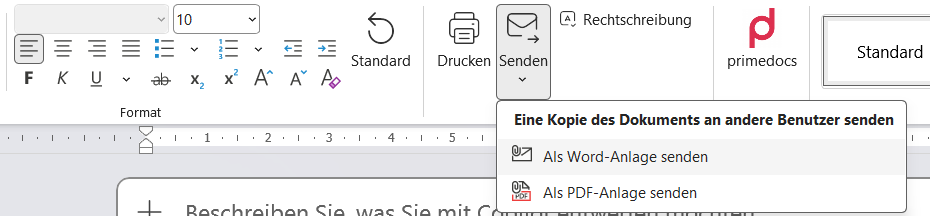
Das Menü «Senden»: Kopie des Dokuments als Word- oder PDF-Anlage versenden.
Output: Generiert den Output und übermittelt ihn entsprechend der ausgewählten Konfiguration. Die Schaltfläche erscheint nur, wenn ein Output-Management konfiguriert ist (siehe Output Management).
Versandsteuerung: Bereitet Versanddokumente vor und generiert sie. Im Dialog lassen sich pro Empfänger Etiketten, Versandart (A-/B-Post) und Ausgabekanal festlegen; anschliessend Drucken oder Generieren. Die Schaltfläche erscheint, wenn für die Vorlage Folgedokumente konfiguriert sind.
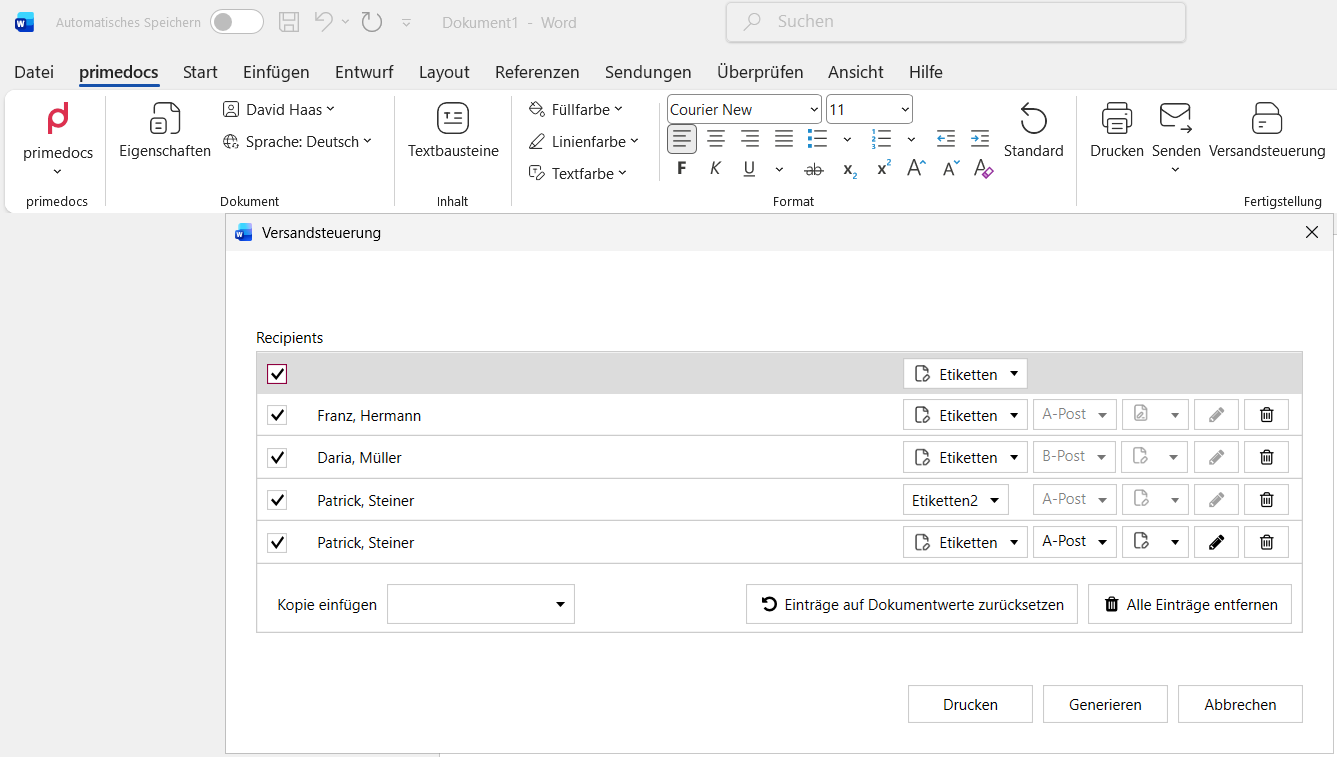
Der Dialog «Versandsteuerung»: pro Empfänger Etiketten, Versandart und Ausgabekanal wählen — dann «Drucken» oder «Generieren».
Rechtschreibung: Löst einen Durchlauf der Rechtschreibprüfung aus.