PowerPoint Add-In
Menüband
Bei einer mit primedocs erstellten PowerPoint-Präsentation erscheint dieses Menüband:

primedocs / Eigenschaften / Profil / Sprache: Diese Schaltflächen entsprechen genau denen von Word.
Daten
Folien: Fügt der Präsentation eine neue Folie im gewählten Folienlayout hinzu. Neben jedem Folienlayout erscheint eine Folienvorschau.
Bilder: Zugriff auf die Bildbibliothek des Unternehmens und direktes Einfügen in die Präsentation. Die aktuell ausgewählte Folie steuert dabei, welche Bilder zur Auswahl stehen — je nach Folie können unterschiedliche Bilder verfügbar sein.
Layout
Folie prüfen: Setzt eine Folie auf das im Folienlayout festgelegte Design zurück. Hilft bei Folien, die ihre Ausrichtung verloren haben oder falsche Schriftarten, Farben usw. enthalten.
Layout ändern: Stellt die aktuelle Folie auf ein anderes Folienlayout um.
Design konvertieren: Überträgt die Inhalte einer nicht mit primedocs erstellten Präsentation in eine neue Präsentation im eigenen Design (siehe Hinweis am Ende der Seite). Es öffnet sich ein Dialog zur Auswahl der Zielvorlage; Erstellen startet die Konvertierung.
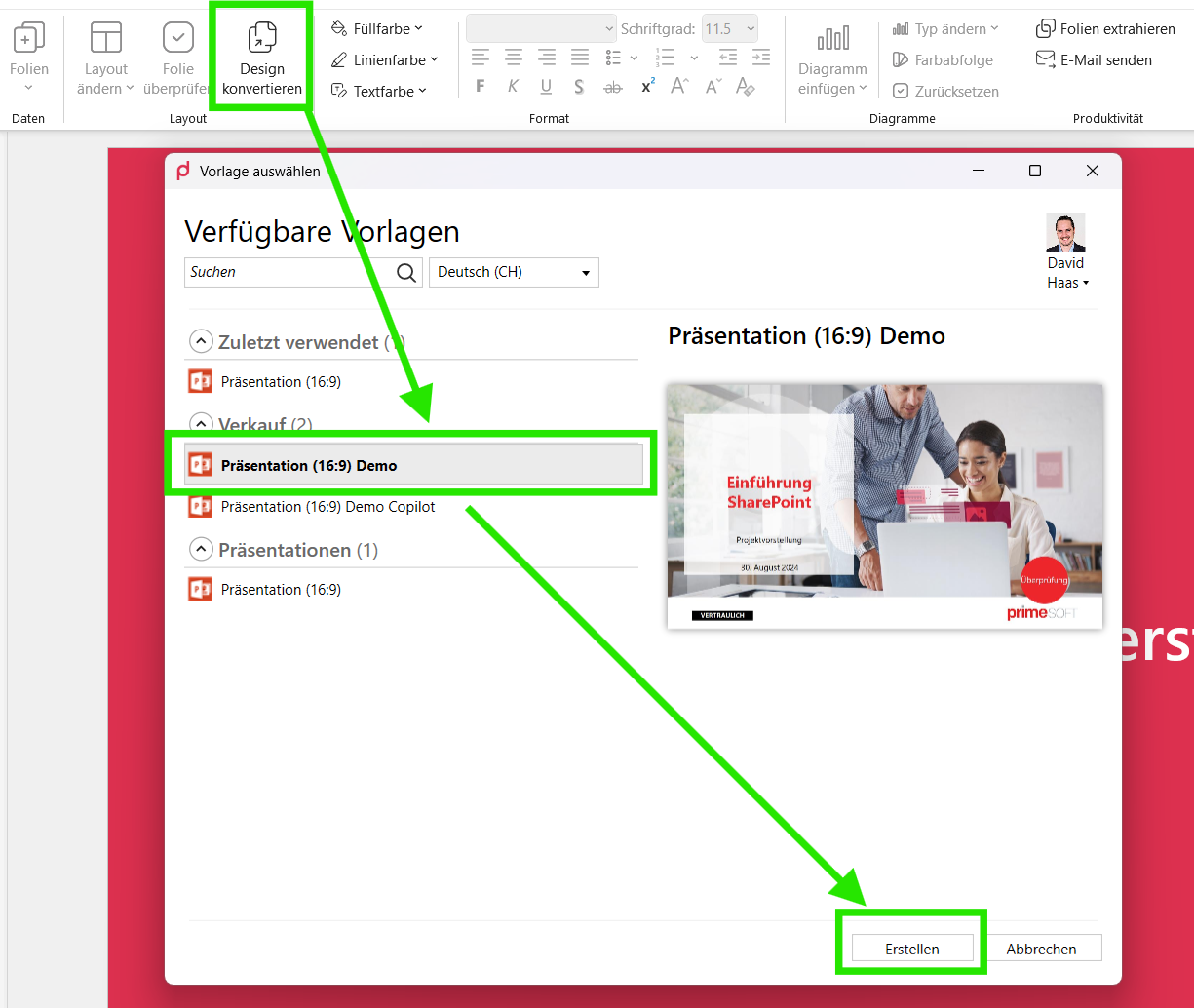
«Design konvertieren»: Zielvorlage aus den verfügbaren Vorlagen wählen und mit «Erstellen» die Konvertierung starten.
Format
Farbverwaltung: Farben für Füllungen, Linien und Text - separat auswählbar, dieselben Werkzeuge wie in Word.
Textformatierung: Standard-PowerPoint-Textformatierungsschaltflächen, hier wiedergegeben, um nicht ständig das Menüband wechseln zu müssen.
Diagramme
Diagramm einfügen: Fügt ein Diagramm des gewählten Typs ein. primedocs kontrolliert Farben strenger als PowerPoint.
Typ ändern: Ändert den Diagrammtyp des ausgewählten Diagramms.
Farbabfolge: Ändert die Farbreihenfolge im ausgewählten Diagramm, innerhalb der CI-Richtlinien.
Zurücksetzen: Setzt das gesamte Diagramm auf die Standardwerte zurück.
Produktivität
Inhaltsverzeichnis: Erstellt eine Agenda- bzw. Inhaltsfolie, deren Einträge auf die jeweiligen Folien der Präsentation verweisen. Es öffnet sich ein Dialog:
- Aktuelle Einträge: Liste der Folien, die im Inhaltsverzeichnis erscheinen. Über Hinzufügen öffnet sich rechts die Folienauswahl — dort die gewünschten Folien markieren und mit Anwenden übernehmen. Löschen entfernt markierte Einträge.
- Einträge automatisch nummerieren / Seitenzahlen einfügen: nummeriert die Einträge bzw. ergänzt die Foliennummer je Eintrag.
- Erstellen legt die Agenda-Folie an; existiert bereits ein Inhaltsverzeichnis, heisst die Schaltfläche Aktualisieren.
Ungültige Verweise (Folie nicht mehr vorhanden) und doppelte Verweise werden erkannt und gemeldet.
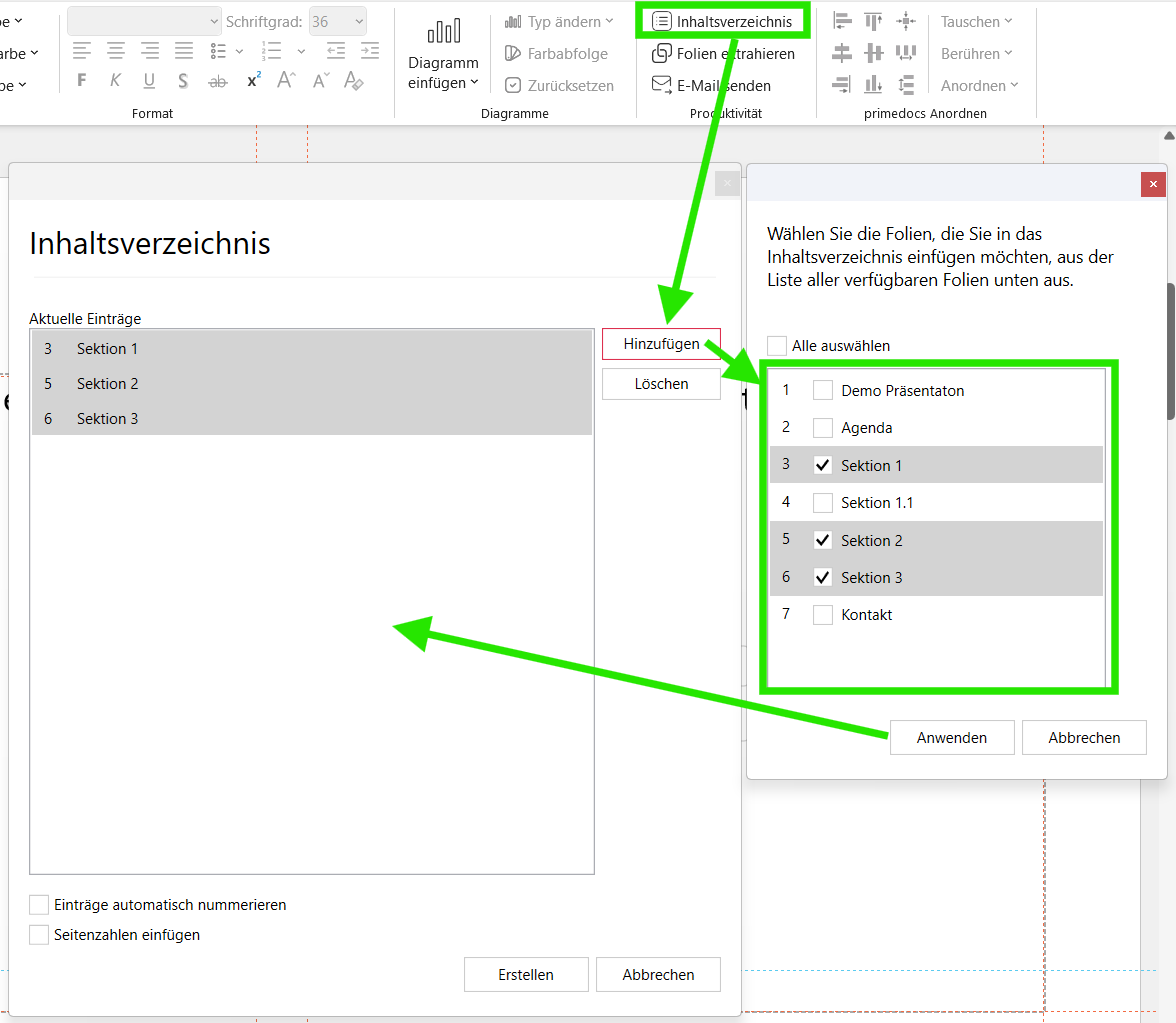
Einträge zusammenstellen: «Hinzufügen» öffnet die Folienauswahl (rechts); die gewählten Folien werden zu «Aktuelle Einträge» hinzugefügt.
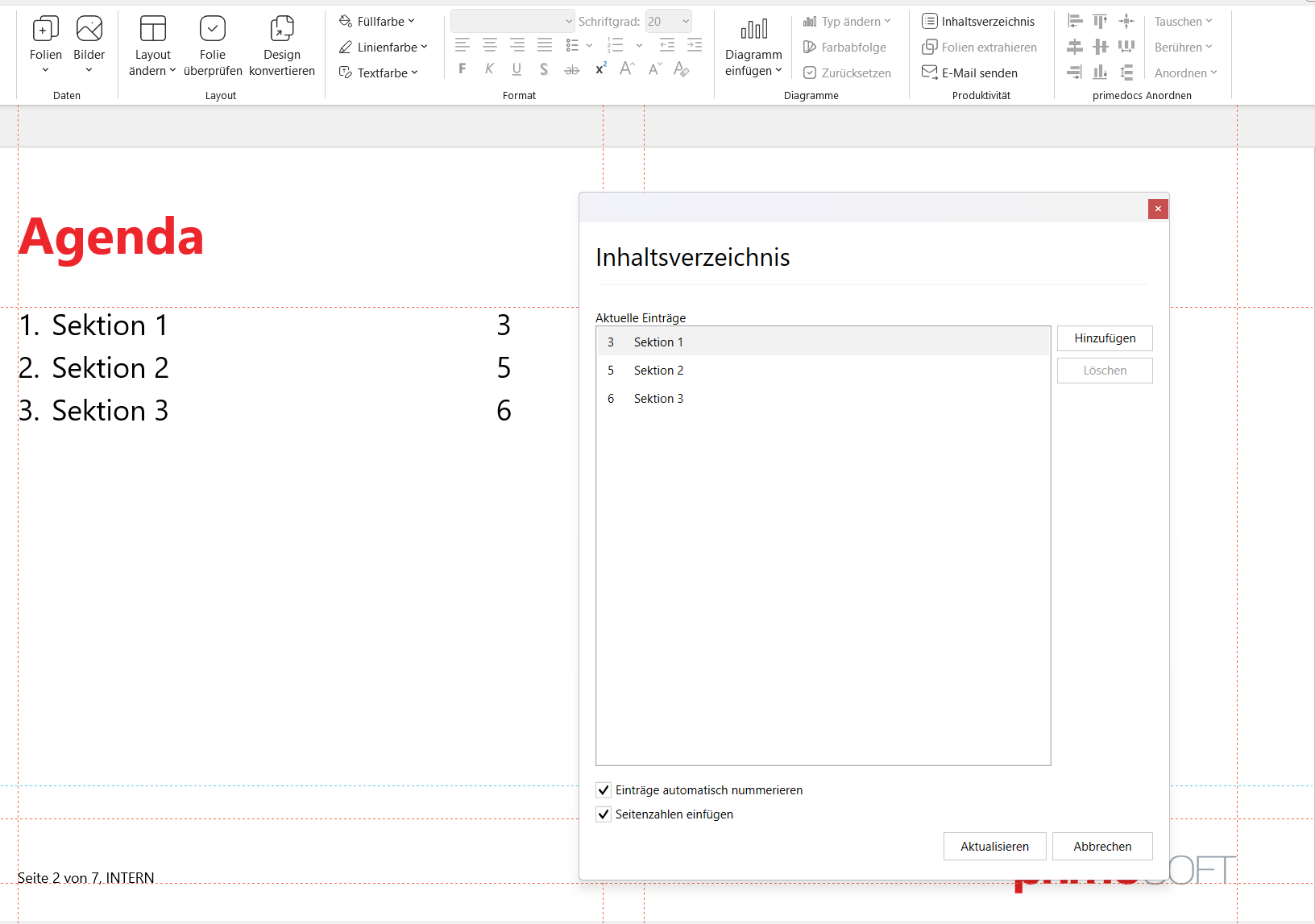
Die generierte Agenda-Folie mit aktivierter Nummerierung und Seitenzahlen — der Dialog erlaubt jederzeit ein «Aktualisieren».
Folien extrahieren: Exportiert die aktuell markierten Folien in eine neue Datei. Die Schaltfläche ist aktiv, sobald mindestens eine Folie ausgewählt ist. Es öffnet sich ein Dialog:
- Anhang-Art: «PowerPoint-Präsentation» (PPTX) oder «PDF-Dokument».
- Kommentare behalten / Notizen behalten: nur bei «PowerPoint-Präsentation» verfügbar und beim Öffnen des Dialogs nicht angehakt. Kommentare und Notizentexte werden also entfernt, sofern sie nicht ausdrücklich behalten werden.
- Speichern öffnet den PowerPoint-Speichern-Dialog für Dateinamen und Ablageort. Mail versenden übergibt die extrahierten Folien direkt an den E-Mail-Versand (siehe unten).
Formatierung, Animationen und Übergänge der Folien bleiben erhalten.
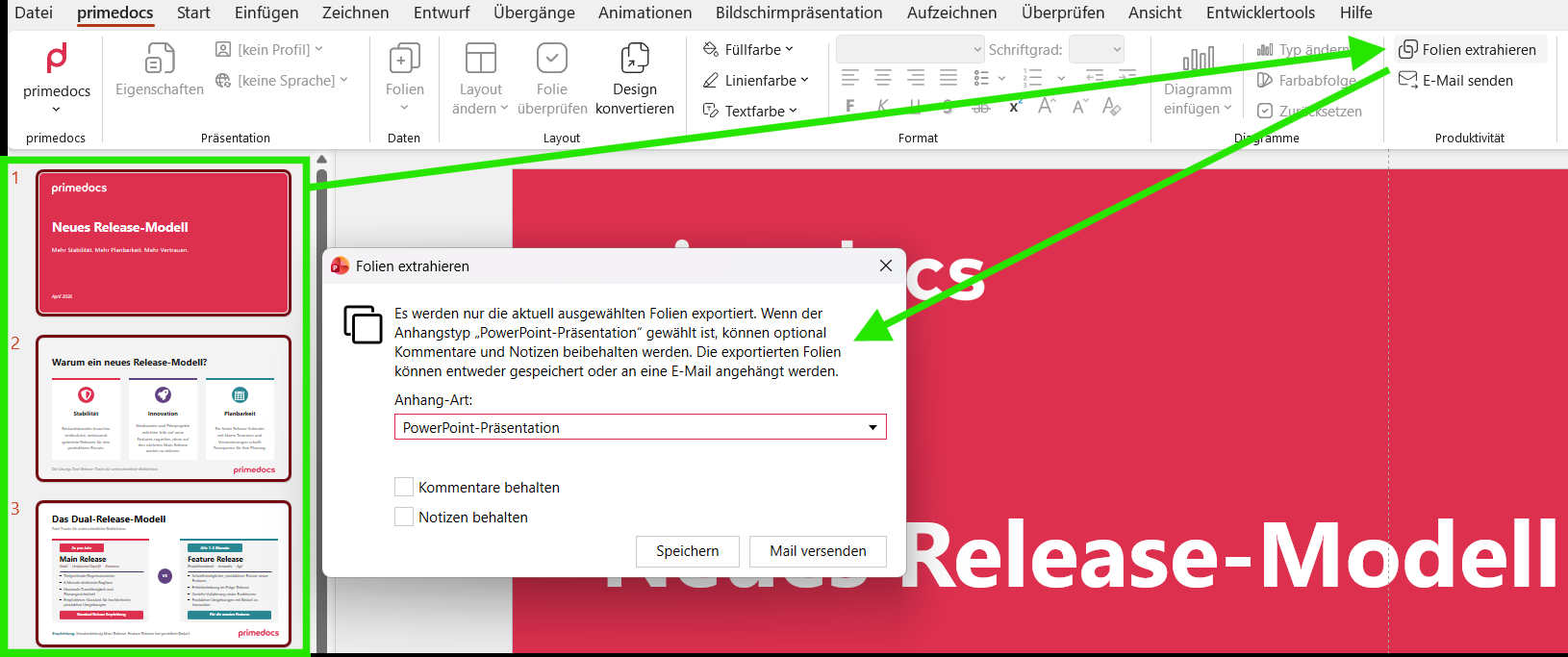
Der Dialog «Folien extrahieren»: Anhang-Art wählen und optional Kommentare und Notizen behalten — anschliessend «Speichern» oder «Mail versenden». Ausgelöst wird er über die Schaltfläche «Folien extrahieren» (oben rechts im Menüband).
E-Mail senden: Erstellt eine neue E-Mail mit der aktuellen Präsentation als Anhang. Es öffnet sich ein Dialog:
- E-Mail-Vorlage: primedocs-Vorlage für die Mail (Auswahl «Keine» möglich); wird angezeigt, sobald mindestens eine passende Vorlage konfiguriert ist. Vorausgewählt ist die erste konfigurierte Vorlage. Die Vorlage bringt Layout und Signatur im Corporate Design mit.
- Anhang-Art: «PowerPoint-Präsentation» oder «PDF-Dokument».
- Betreff und Dateiname (Standard: «Attachment», falls leer).
- Kommentare behalten / Notizen behalten: nur bei «PowerPoint-Präsentation» und ebenfalls nicht vorausgewählt.
Wird der Versand aus «Folien extrahieren» heraus ausgelöst, entfallen «Anhang-Art», «Kommentare behalten» und «Notizen behalten»: es gelten die dort getroffenen Einstellungen.
Welches Outlook sich öffnet, bestimmt in erster Linie die gewählte Vorlage. Eine Vorlage vom Typ «E-Mail (classic)» öffnet Outlook (Classic) mit Vorlage und Signatur. Eine Vorlage vom Typ «E-Mail» erzeugt eine .eml-Datei, die mit dem in Windows für diesen Dateityp registrierten Programm geöffnet wird, in der Regel Outlook (New). Wird keine Vorlage gewählt, entscheidet die auf dem Gerät bevorzugte Outlook-Variante über den Weg.
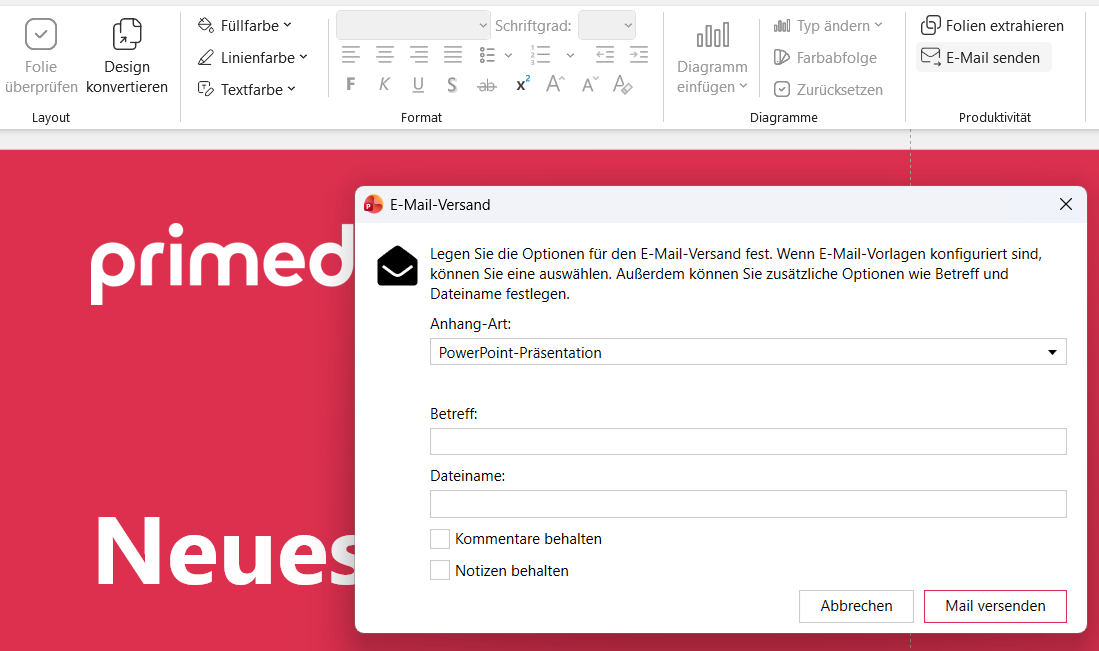
Der Dialog «E-Mail senden»: Anhang-Art, Betreff und Dateiname festlegen und optional Kommentare und Notizen behalten.
Output: Generiert den Output und übermittelt ihn entsprechend der ausgewählten Konfiguration. Die Schaltfläche erscheint nur, wenn ein Output-Management konfiguriert ist (siehe Output Management).
Formatierung übertragen
Über das Rechtsklick-Menü auf einer Form (oder einer Gruppe) lässt sich Formatierung gezielt von einem Objekt auf andere übertragen:
- Formatierung kopieren: Erfasst die Formatierung der Quell-Form.
- Formatierung anwenden: Untermenü mit drei Bereichen, aus denen sich einzelne Eigenschaften oder «Alle …» auf die markierten Ziel-Objekte anwenden lassen:
- Formatierung: Alle · Schrift · Absatz · Rand · Linienstärke · Linienart · Formtyp
- Farbe: Alle · Füllfarbe · Linienfarbe · Textfarbe
- Grösse: Alle · Breite · Höhe
So lässt sich z.B. nur die Farbgebung übertragen, während Grösse und Position der Zielobjekte unverändert bleiben.
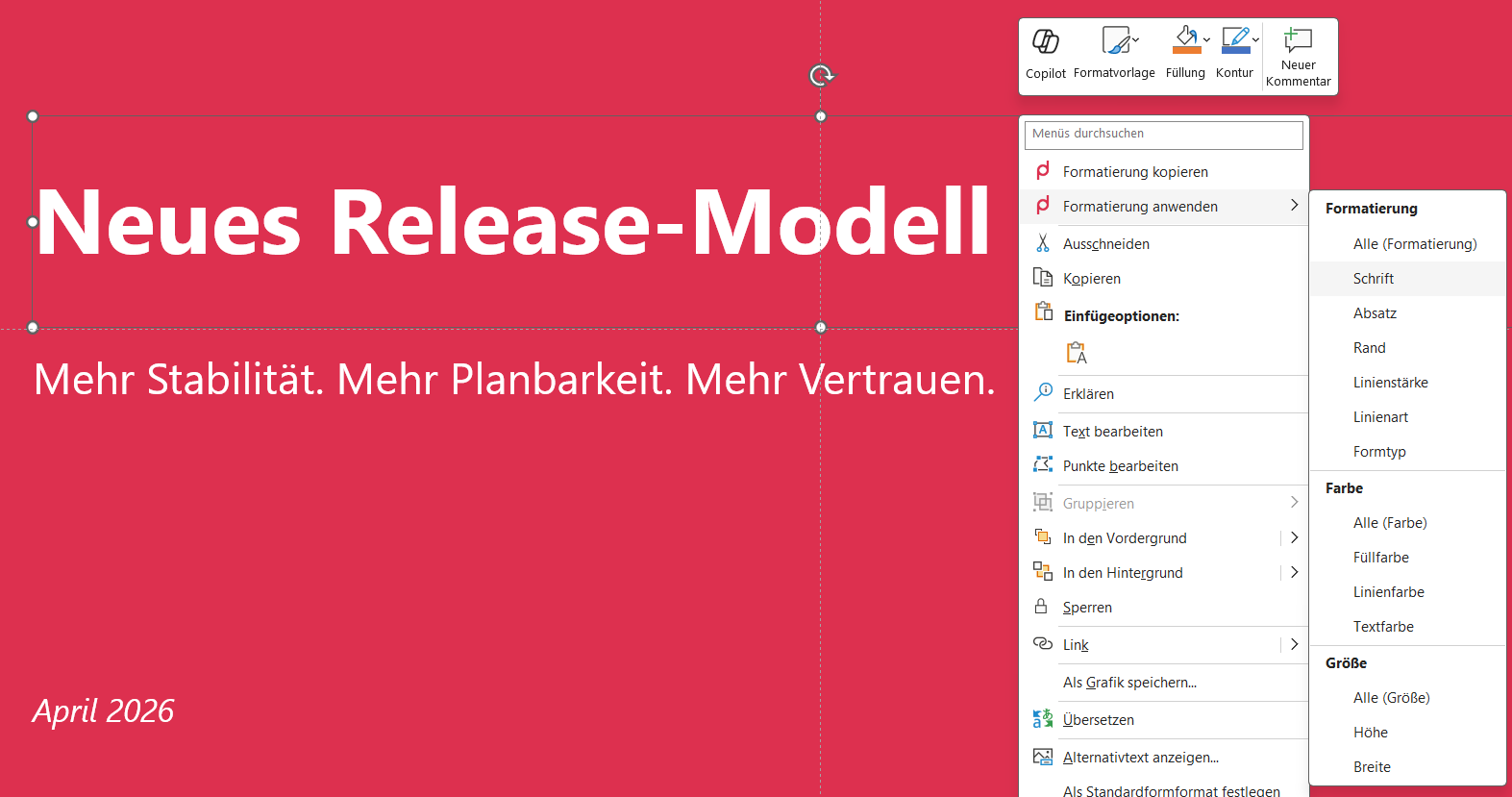
Nach «Formatierung kopieren» öffnet «Formatierung anwenden» das Untermenü mit den Bereichen Formatierung, Farbe und Grösse.
Anordnen
Die Gruppe «primedocs Anordnen» bietet Ein-Klick-Positionierung für die markierten Objekte. Massgebend ist das zuletzt markierte Objekt: Es bleibt fix, die übrigen Objekte richten sich danach aus. Die Schaltflächen sind ausgegraut, solange nicht genügend Objekte markiert sind oder das Dokument geschützt ist.
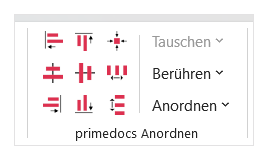
Die Gruppe «primedocs Anordnen»: Ausrichten-Symbole sowie die Menüs «Tauschen», «Berühren» und «Anordnen».
Ausrichten (ab 2 Objekten): Links / Rechts / Oben / Unten anordnen richtet die Objekte an der jeweiligen Kante des Referenzobjekts aus. Horizontal / Vertikal anordnen zentriert sie auf dessen Achse. Zentriert anordnen zentriert die Objekte auf beiden Achsen (1-Klick-Zentrierung).
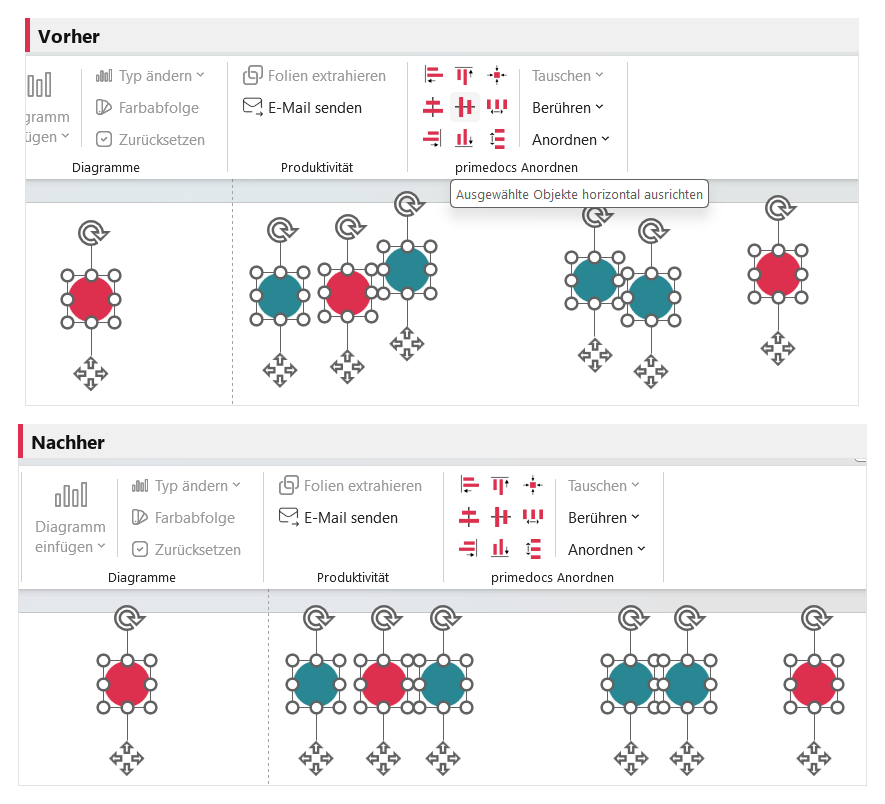
«Horizontal anordnen» richtet die markierten Objekte auf der Höhe des Referenzobjekts aus.
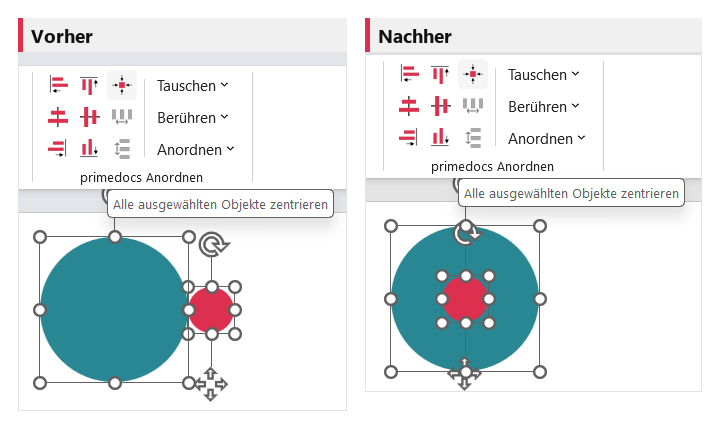
«Zentriert anordnen» zentriert die Objekte mit einem Klick auf beiden Achsen — hier das kleinere Objekt mittig im grösseren.
Verteilen (ab 3 Objekten): Horizontal / Vertikal gleichmässig verteilen verteilt die mittleren Objekte gleichmässig zwischen den beiden äussersten.
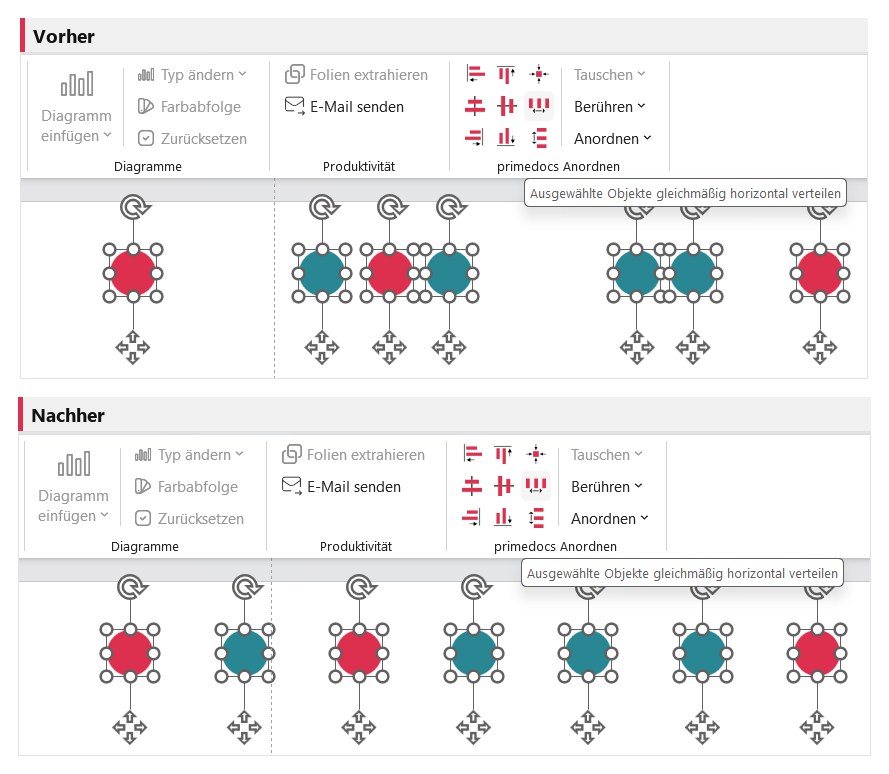
«Horizontal verteilen» verteilt die mittleren Objekte gleichmässig zwischen den beiden äussersten.
Tauschen (genau 2 Objekte): Horizontal / Vertikal / Position tauschen vertauscht die Positionen der beiden Objekte.
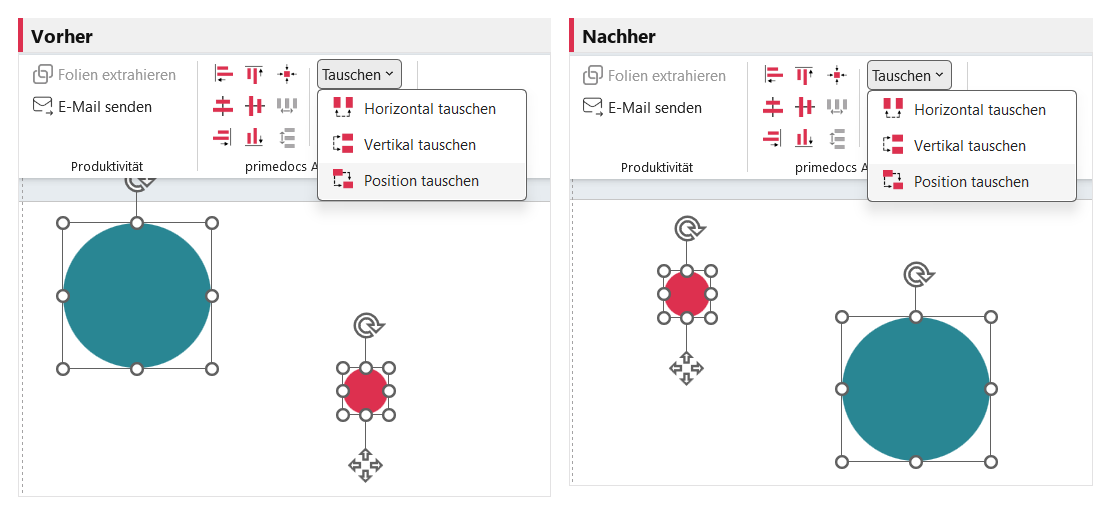
«Position tauschen» vertauscht die Positionen der beiden markierten Objekte.
Berühren (ab 2 Objekten): Unten / Oben / Links / Rechts berühren verschiebt die Objekte so, dass ihre Kanten das Referenzobjekt exakt berühren — nützlich für Flussdiagramme, Collagen und modulare Layouts. Unten rechts berühren staffelt die Objekte diagonal (nach unten und rechts versetzt).
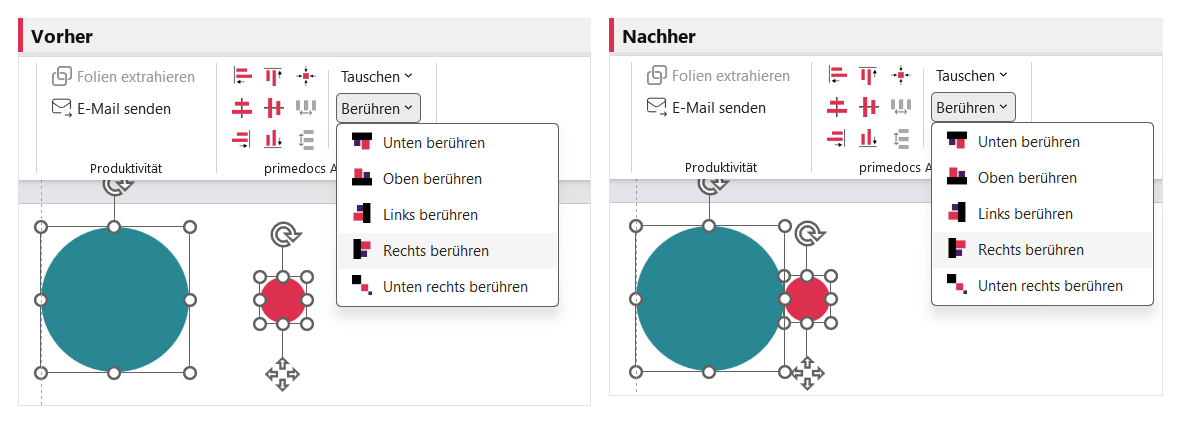
«Rechts berühren» schiebt das Objekt bündig an die rechte Kante des Referenzobjekts; das Menü «Berühren» enthält alle vier Kanten sowie «Unten rechts berühren».
Anordnen-Menü (geometrische Anordnung, jeweils auf der Folie zentriert): In Matrix anordnen (Dialog für Zeilen, Spalten und Abstand), In Kreis anordnen (ab 4 Objekten), In Rechteck anordnen (ab 4 Objekten), In Dreieck anordnen (ab 3 Objekten). Unterscheiden sich die markierten Objekte in der Grösse, wird eine einheitliche Grösse vorgeschlagen.
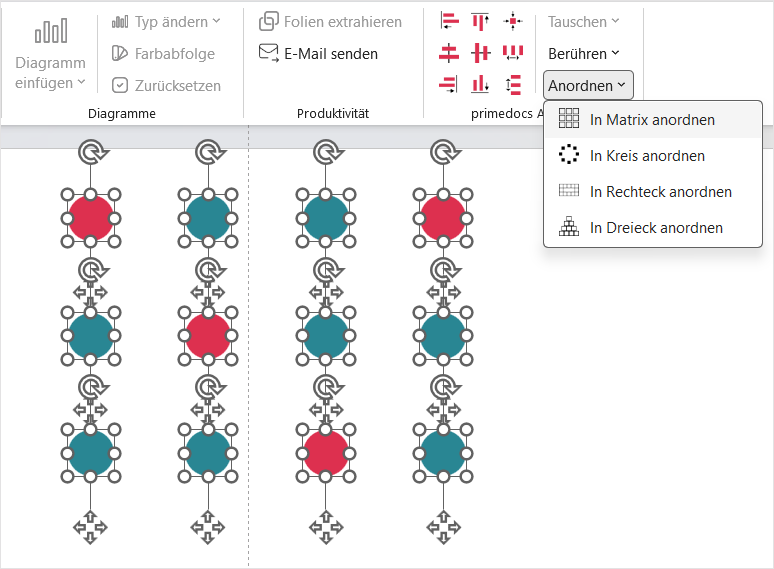
Das Menü «Anordnen» ordnet die markierten Objekte geometrisch an — als Matrix, Kreis, Rechteck oder Dreieck.
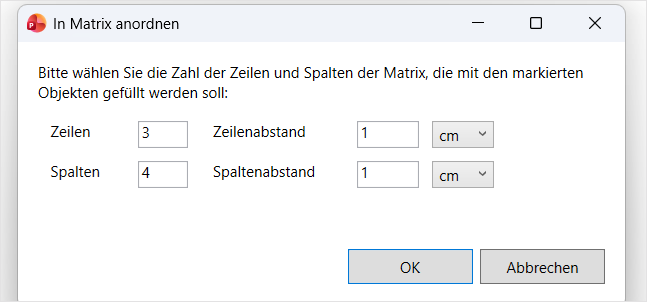
«In Matrix anordnen»: Zeilen, Spalten sowie Zeilen- und Spaltenabstand festlegen.
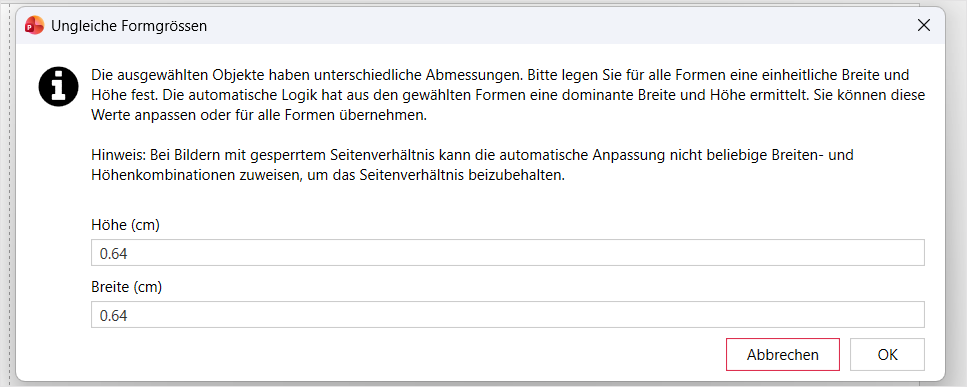
Sind die Objekte unterschiedlich gross, schlägt primedocs zuerst eine einheitliche Breite und Höhe vor.
Bei einer Präsentation, die nicht mit primedocs erstellt wurde, sind viele Schaltflächen ausgegraut. Die Schaltfläche «Designkonvertierung» erstellt automatisch eine neue Präsentation im eigenen Design und überträgt die Folieninhalte.