Outlook Add-In
Diese Seite beschreibt das Add-In im klassischen Outlook für Windows. Im neuen Outlook kommen die Office Web Add-Ins zum Einsatz.
Outlook Hauptfenster
Das Hauptfenster von Outlook zeigt:
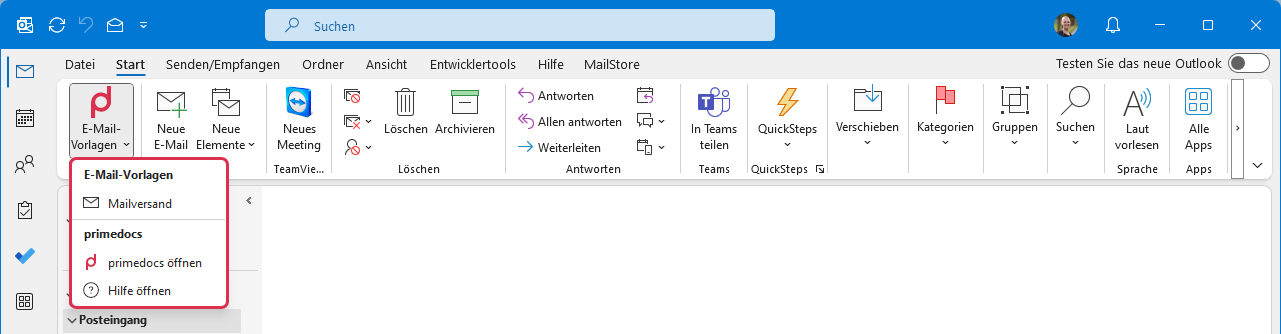
Schaltfläche E-Mail-Vorlagen: Der einzige Indikator für primedocs ist die Schaltfläche «E-Mail-Vorlagen» mit dem primedocs Signet. Ein Klick öffnet ein Menü mit den verfügbaren E-Mail-Vorlagen sowie den Einträgen primedocs öffnen und Hilfe öffnen.
Neue E-Mail Nachricht
Ist eine neue Nachricht geöffnet, kommt das primedocs Outlook Add-In ins Spiel:
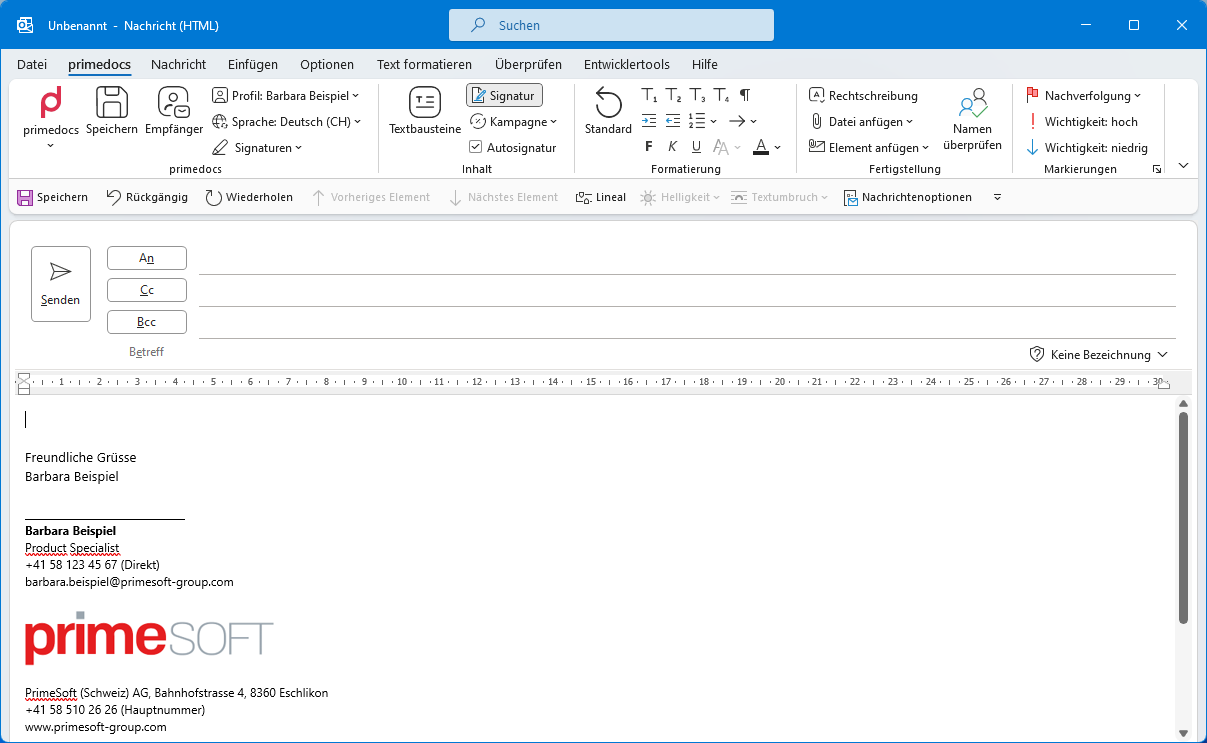
primedocs / Speichern / Empfänger / Profil / Sprache: Der erste Teil des Menübands ist identisch mit dem Add-In in Word, PowerPoint und Excel.
Signaturen: Die Dropdown-Schaltfläche «Signaturen» befindet sich nur in Outlook. Hier lässt sich die zu verwendende E-Mail-Signatur auswählen — die primedocs-Signaturen (z.B. intern, extern, Antwort extern) sowie die klassischen Outlook-Signaturen.
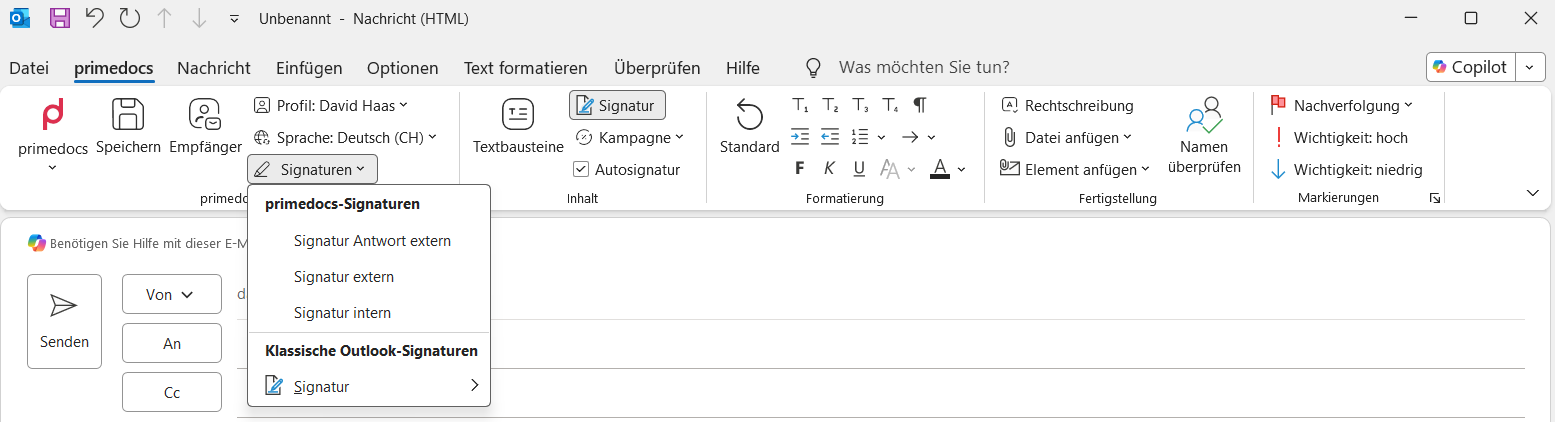
Das Menü «Signaturen»: primedocs-Signaturen und klassische Outlook-Signaturen zur Auswahl.
Gruppe Inhalt
Snippets: Holt dieselbe Seitenleiste hervor wie in Word mit denselben Snippets.
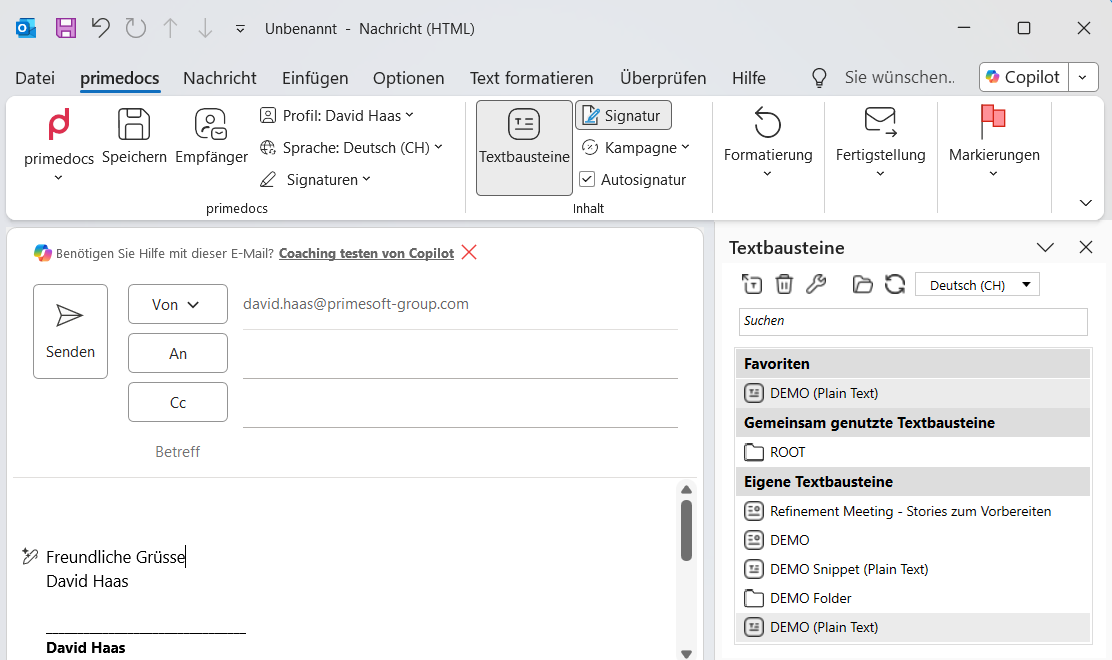
Die Snippet-Seitenleiste in Outlook — dieselben Snippets wie in Word.
Signatur: Die Schaltfläche «Signatur» ist ein Ein/Aus-Schalter, mit dem sich die Signatur ein- oder ausblenden lässt.
Kampagne: Hier lässt sich ein Kampagnenbanner auswählen, das in die Signatur der Nachricht eingefügt wird.
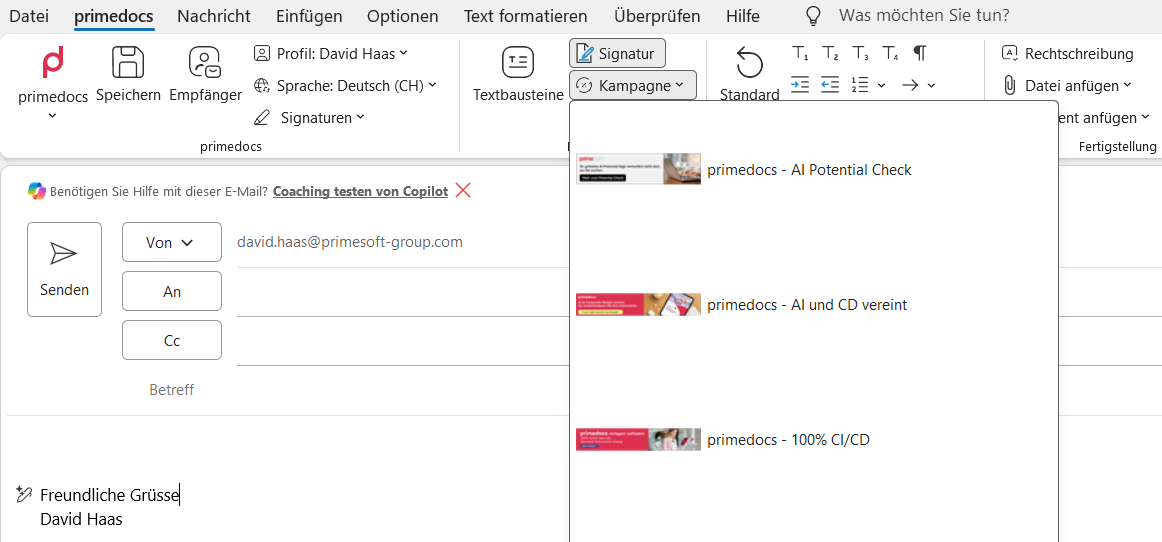
Das Menü «Kampagne»: Auswahl der verfügbaren Kampagnenbanner mit Vorschau.
Autosignatur: Wenn aktiviert, werden die Empfänger der E-Mail überprüft. Handelt es sich nur um interne Adressen, wird automatisch auf die interne Signatur umgeschaltet. Sobald eine externe E-Mail-Adresse erkannt wird, wird automatisch auf die externe Signatur umgeschaltet.
Klassifikation: Ergänzt den Betreff mit einer definierten Klassifikation (z.B. «Intern», «Vertraulich»). Erscheint nur, wenn Klassifikationen konfiguriert sind.
Vertraulichkeit: Setzt die Vertraulichkeitsstufe der Nachricht. Erscheint nur, wenn entsprechend konfiguriert.
Gruppe Formatierung
Standard: Setzt die Formatierung des aktuellen Absatzes auf das Firmendesign zurück.
Titel: Weist dem markierten Text eine der Titelebenen (Titel 1–4) im Firmendesign zu.
Einzug / Nummerierung: Einzug vergrössern oder verkleinern sowie Nummerierungsstil und -verhalten wählen.
Fett / Kursiv / Unterstrichen: Die gewohnten Textauszeichnungen.
Formatvorlagen: Wendet vordefinierte Absatz- und Zeichenformate des Firmendesigns an.
Designfarben: Textfarben aus der Farbpalette des Firmendesigns.
Gruppe Fertigstellung
Rechtschreibung: Führt eine Rechtschreibprüfung durch.
Datei anhängen: Öffnet ein Dropdown-Menü der zuletzt geöffneten Dateien.
Element anfügen: Ähnlich wie «Datei anhängen», umfasst aber auch Visitenkarten und andere Elemente.
Namen überprüfen: Outlook gleicht die Namen mit den bekannten E-Mail-Adressen ab. Tastaturkürzel: Ctrl+K.
Gruppe Markierungen
Diese Schaltflächen sind Standard-Outlook-Funktionen, die im primedocs Menüband mitgeführt werden.
Nachverfolgung: Kennzeichnet eine E-Mail zur Nachverfolgung.
Wichtigkeit: hoch / niedrig: Kennzeichnet die E-Mail entsprechend.