Excel Add-In
Menüband
Bei einer mit primedocs erstellten Arbeitsmappe erscheint dieses Menüband in Excel:

Das Menüband ist bewusst gleich aufgebaut wie in Word und PowerPoint — die ersten Schaltflächen (primedocs, Eigenschaften, Profil, Sprache) sind überall identisch.
primedocs
Ein Klick auf die primedocs Schaltfläche führt jederzeit zurück zur Vorlagenübersicht in der primedocs App. Über das Menü der Schaltfläche lässt sich zudem die Hilfe öffnen.
Arbeitsmappe
Eigenschaften: Öffnet den Eigenschaften-Dialog erneut für weitere Anpassungen.
Profil: Wechselt das Profil, sofern mehrere Profile zur Verfügung stehen.
Sprache: Stellt die Dokumentsprache um.
Design anwenden: Wendet die Design-Farben und -Schriftarten des Standardprofils auf die Arbeitsmappe an. Die Schaltfläche ist erst aktiv, sobald Profil und Sprache gewählt sind und keine Zelle bearbeitet wird.
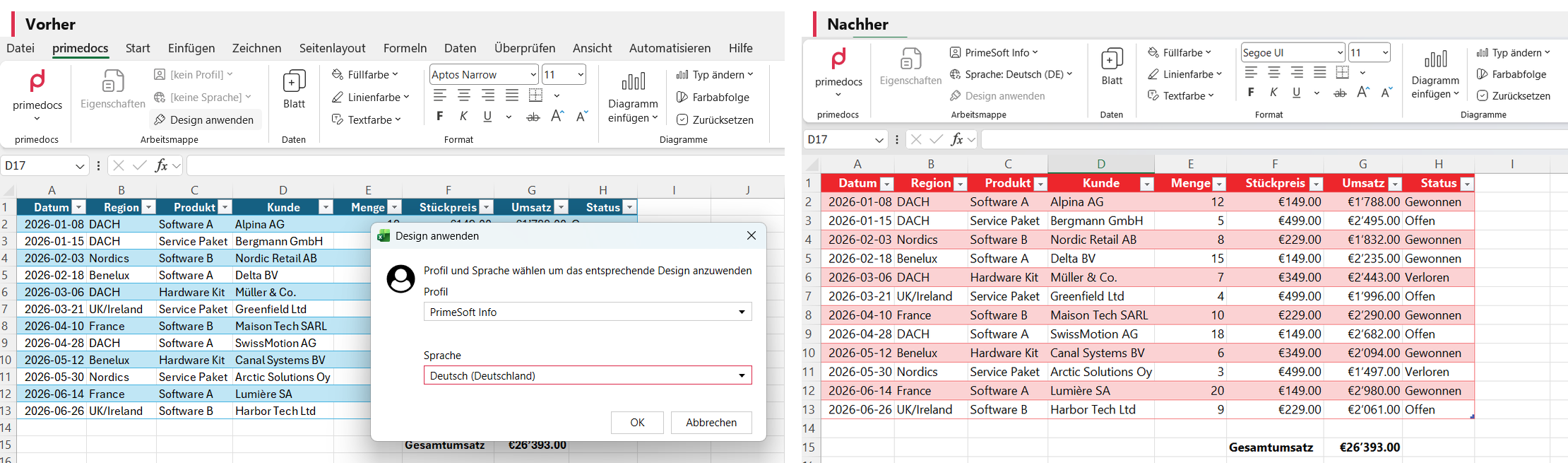
«Design anwenden»: Profil und Sprache wählen — die Arbeitsmappe übernimmt die Farben und Schriften des Corporate Designs.
Daten
Blatt: Fügt der Arbeitsmappe ein neues Arbeitsblatt mit dem korrekten Farb- und Schriftthema hinzu.
Format
Füllfarbe / Linienfarbe / Textfarbe: Farben für Füllungen, Linien und Text — separat auswählbar, dieselben Werkzeuge wie in Word und PowerPoint, gemäss dem Design (CI/CD) der Organisationseinheit.
Textformatierung: Schriftart und -grösse, Ausrichtung (links, zentriert, rechts, Blocksatz), Rahmen sowie Fett, Kursiv, Unterstrichen und Durchgestrichen — die gewohnten Excel-Werkzeuge, hier wiedergegeben, um nicht ständig das Menüband wechseln zu müssen.
Diagramme
Diagramm einfügen: Fügt ein Diagramm des gewählten Typs ein. primedocs kontrolliert die Farben strenger als Excel.
Typ ändern: Ändert den Diagrammtyp des ausgewählten Diagramms.
Farbabfolge: Ändert die Farbreihenfolge im ausgewählten Diagramm, innerhalb der CI-Richtlinien.
Zurücksetzen: Setzt das gesamte Diagramm auf die Standardfarben, Schriftarten und übrigen Designeinstellungen zurück.
Produktivität
Output: Generiert den Output und übermittelt ihn entsprechend der ausgewählten Konfiguration. Die Schaltfläche erscheint nur, wenn ein Output-Management konfiguriert ist (siehe Output Management).
Bei einer Arbeitsmappe, die nicht mit primedocs erstellt wurde, sind viele Schaltflächen ausgegraut. «Design anwenden» überträgt in diesem Fall Farben und Schriftarten des Standardprofils auf die Arbeitsmappe.