Word Style-Vorlage
Die Style-Vorlage ist die unterste Ebene der dreistufigen Word-Vorlagenhierarchie: Auf ihr bauen Layout- und Inhaltsvorlagen auf. Sie definiert die Formatvorlagen nach CI/CD-Vorgaben zentral an einer Stelle, sodass alle darauf basierenden Vorlagen dieselben Formate erben. Wie die Ebenen zusammenspielen, beschreibt die Vorlagenkomposition.
In primedocs gibt es Microsoft Word Vorlagen vom Typ Style. Diese Vorlagen beinhalten zentrale Styles (Formatierungen) wie beispielsweise Title oder Heading 1. Andere Vorlagen, etwa eine Inhaltsvorlage, können auf einer solchen Style-Vorlage basieren. In diesem Fall erben sie sämtliche darin definierten Styles. Dadurch können Absatz- und Zeichenformate (Paragraph- und Character-Styles) zentral an einer Stelle – innerhalb der Style-Vorlage – definiert und verwaltet werden.
Neben der Vererbung der eigentlichen Formatvorlagen können auch Einstellungen zur Darstellung dieser Styles im Formatvorlagenbereich von Word weitergegeben werden.
Style-Vorlage erstellen
- Aktivieren Sie in primedocs Desktop die Administrationsansicht.
- Klicken Sie auf Neue Vorlage und wählen Sie Style aus der Kategorie Microsoft Word.
- Vergeben Sie einen Namen für die Vorlage und klicken Sie auf OK.
- Öffnen Sie den Vorlageneditor und klicken Sie auf Editor, um die Word-Datei zu bearbeiten.
- Definieren und formatieren Sie die benötigten Absatz- und Zeichenformate (z.B. Title, Heading 1) nach CI/CD-Vorgaben.
- Speichern Sie die Vorlage und setzen Sie den Vorlagenstatus, um sie freizugeben.
Style Pane Options vererben
Zusätzlich zum klassischen Vererben von Style- oder Layout-Vorlagen ist es möglich, sogenannte Style Pane Options zu vererben. Dabei handelt es sich um Einstellungen, die steuern, wie Formatvorlagen im Formatvorlagenbereich (Style Pane) angezeigt werden.
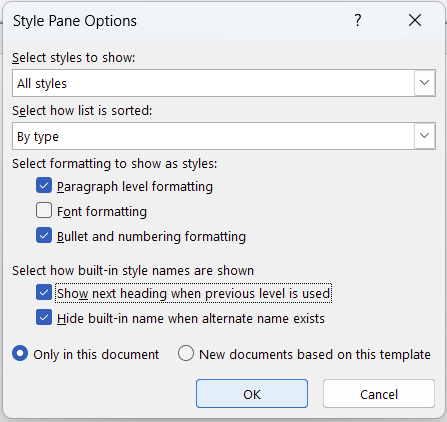
Es ist beispielsweise möglich, dass bei Built-in Styles (vordefinierte Word-Styles) der Standardname ausgeblendet und stattdessen der Name angezeigt wird, der in der eigenen Formatvorlage definiert ist.
Solche Optionen können über das Style Pane Options-Menü konfiguriert werden. Dieses Menü befindet sich in Word im Register Start, erreichbar über den kleinen Pfeil in der Ecke des Formatvorlagenbereichs unten rechts.
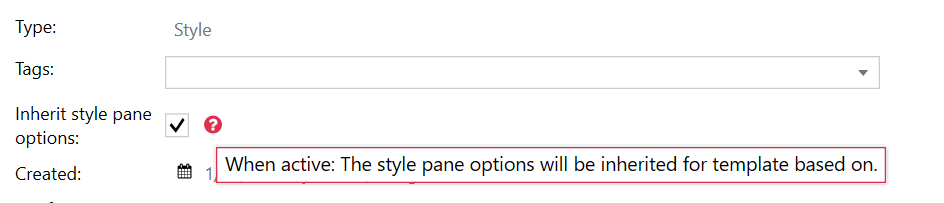
Soll eine Vorlage die Style Pane Options von ihrer übergeordneten Vorlage übernehmen, kann dies in den Formatvorlageneinstellungen aktiviert werden. Dazu muss in der jeweiligen Style-Vorlage die Checkbox Formatvorlagenbereich-Optionen übernehmen ausgewählt werden.
Tastenkombinationen vererben
In Word kann jeder Formatvorlage eine Tastenkombination zugewiesen werden, um sie per Tastendruck anzuwenden (z.B. Ctrl+Shift+J). Analog zu den Style Pane Options lassen sich auch diese Tastenkombinationen von der zugrunde liegenden Style-Vorlage an die darauf basierenden Vorlagen vererben.
Soll eine Vorlage die Tastenkombinationen ihrer übergeordneten Style-Vorlage übernehmen, in den Formatvorlageneinstellungen die Checkbox Tastenkombinationen von Formatvorlagen übernehmen aktivieren. Sie steht unabhängig von den Style Pane Options zur Verfügung — beide Optionen können einzeln oder gemeinsam gesetzt werden.
Übernommen werden nur Tastenkombinationen, deren zugehörige Formatvorlage auch im generierten Dokument vorhanden ist. Die Tastenkombinationen werden beim Öffnen des generierten Dokuments gesetzt und anschliessend von Word mit dem Dokument gespeichert.