Bilder in Word-Vorlagen
Ein über ein Picture-Feld gebundenes Bild wird in Word als Bild-Inhaltssteuerelement eingefügt (siehe Zugriff auf primedocs-Felder). Inhaltssteuerelemente sind für den Textfluss ausgelegt — ein Textumbruch direkt am gebundenen Bild ist deshalb nicht zuverlässig. Für statische Bilder gelten die normalen Word-Layoutregeln.
Inline, Tabelle oder Textfeld?
Vor dem Platzieren entscheiden, welcher Container nötig ist:
| Anforderung | Container |
|---|---|
| Bild läuft im Text mit | Bild direkt inline mit «Mit Text in Zeile» |
| Logo neben Text oder neben anderen Bildern, kein Überlagern | Bild inline in einer rahmenlosen Tabelle — Ausrichtung über Zelle und Absatz |
| Bild seitenbezogen positioniert, überlagernd, vor oder hinter anderem Inhalt | Bild inline in einem Textfeld, Textumbruch am Textfeld |
Ein Kopfzeilen-Logo neben der Absenderadresse braucht in der Regel kein Textfeld — eine rahmenlose Tabelle ist einfacher und kommt ohne Anker aus. Das Textfeld ist die Lösung für echte freie Platzierung.
Das gebundene Bild bleibt immer «Mit Text in Zeile». Wird eine freie Platzierung gebraucht, den Textumbruch am Textfeld setzen — nie am Bild.
Warum der Textumbruch nicht am gebundenen Bild gesetzt wird
Word-Inhaltssteuerelemente sind nicht dafür ausgelegt, frei über oder hinter dem Text zu liegen. Je nach Word-Build sind die anderen Umbruchoptionen für ein Bild-Inhaltssteuerelement bereits deaktiviert; in diesem Fall keine Umgehung über den erweiterten Layoutdialog versuchen.
Erhält ein gebundenes Bild einen anderen Textumbruch als «Mit Text in Zeile», kann es beim Generieren oder Aktualisieren verrutschen. Für eine Kopfzeilen-Tabelle wurde zudem ein Dokument gemeldet, das Word beim erneuten Öffnen als nicht lesbar einstufte und zur Reparatur anbot.
Die Einschränkung liegt in Word selbst. Der unterstützte Weg für freie Platzierung ist das Textfeld.
Bild in einem Textfeld platzieren
Textfeld, Position und Anker in Word Desktop konfigurieren. Word für das Web behält die Einstellungen bei, bietet aber nicht alle Bearbeitungsoptionen dafür.
- Die Word-Vorlage im Vorlageneditor über Editor öffnen.
- In Word auf Einfügen › Textfeld › Textfeld zeichnen klicken und das Textfeld an der gewünschten Stelle aufziehen. Für ein Kopfzeilen-Logo das Textfeld in der Kopfzeile der Layoutvorlage zeichnen.
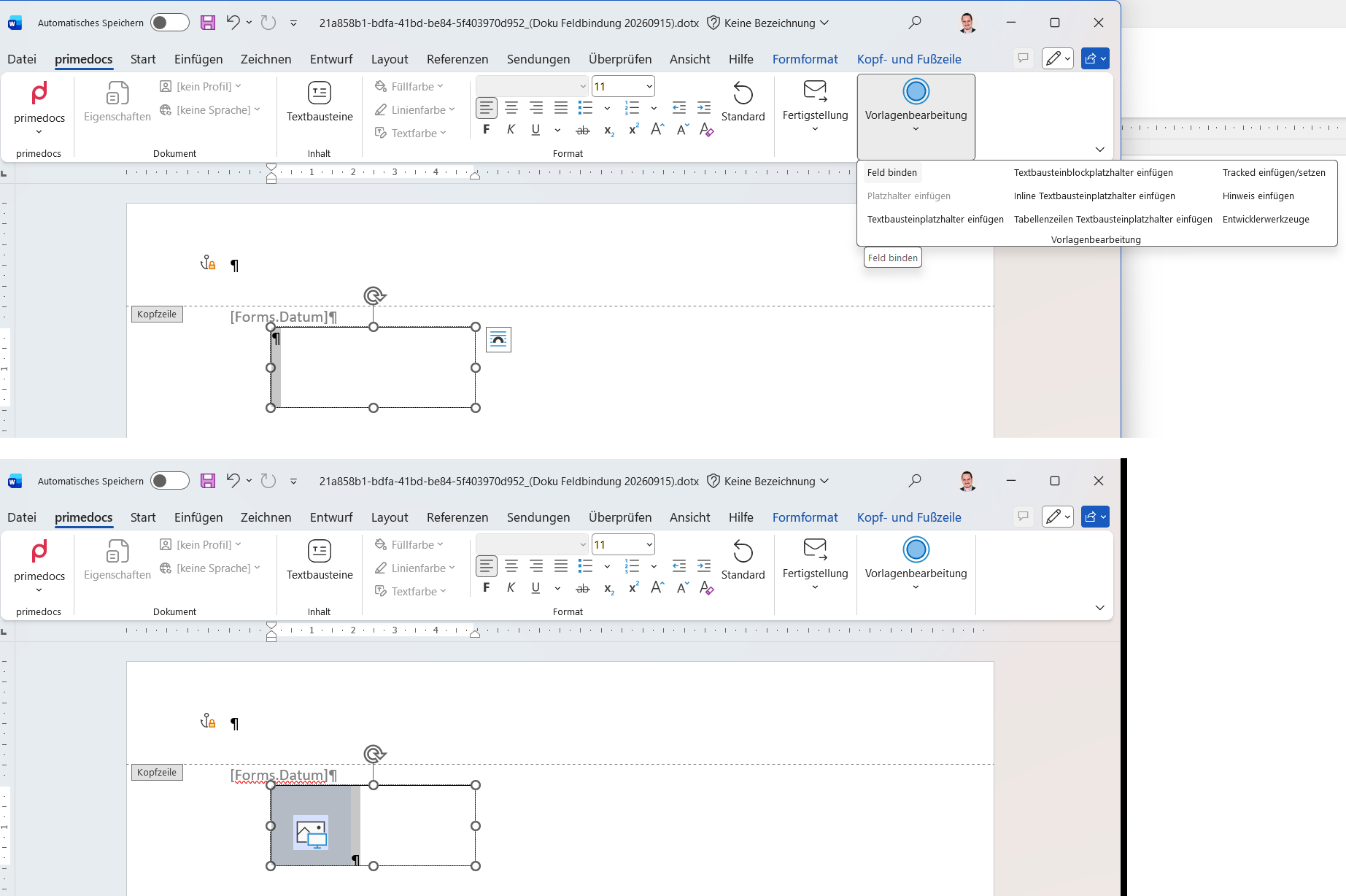
- Den Cursor in das Textfeld setzen, im Register primedocs unter Vorlagenbearbeitung auf «Feld binden» klicken und das
Picture-Feld auswählen (z. B.Profile.Org.Logo). Bei schmalem Word-Fenster ist die Gruppe Vorlagenbearbeitung zu einem Menü zusammengefasst. - Den Textumbruch des Bildes auf «Mit Text in Zeile» belassen.
- Das Textfeld über Form formatieren unsichtbar machen: Keine Füllung und Keine Linie. Unter Textoptionen › Textfeld die inneren Ränder auf
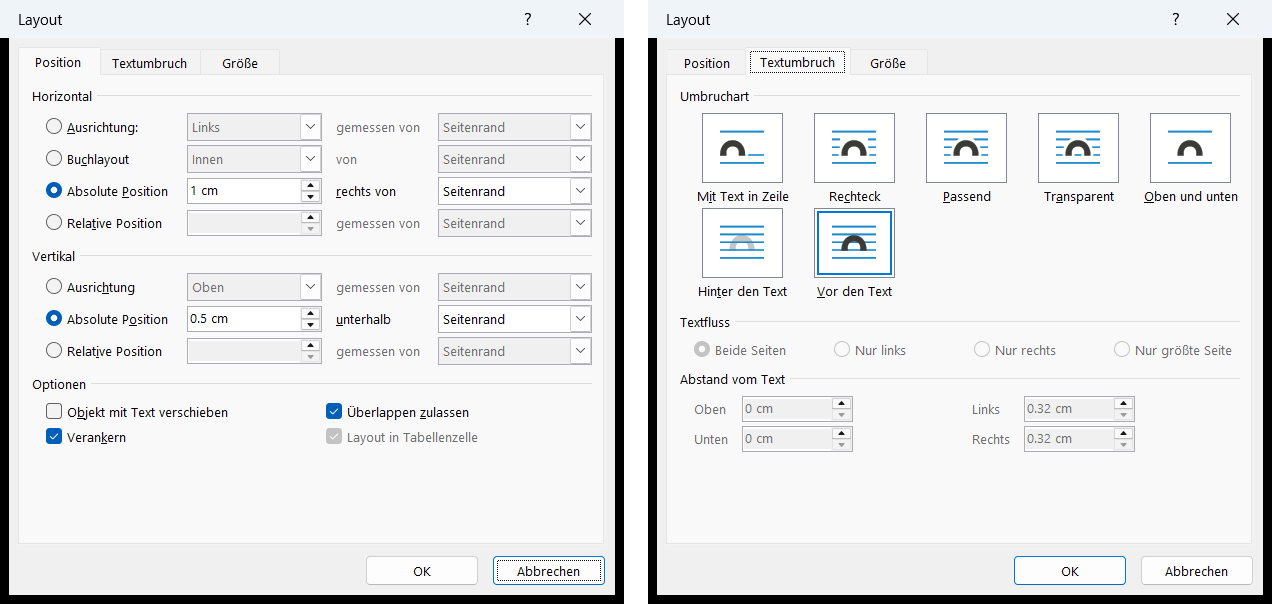
0setzen und «Grösse der Form dem Text anpassen» deaktivieren, damit das Bild die Rahmengrösse nicht verändert. - Über Layoutoptionen › Mehr anzeigen den Dialog Layout öffnen und im Register Position eine absolute Position relativ zu Seite oder Seitenrand festlegen.
- Im Register Textumbruch den gewünschten Umbruch am Textfeld setzen — für ein überlagerndes Logo «Vor den Text».
- Im Register Position die Option «Objekt mit Text verschieben» deaktivieren und «Verankern» aktivieren.
- Die Vorlage speichern, das Dokument mit Dokument testen generieren, als DOCX speichern und erneut öffnen. Dabei Position, Bildinhalt und — falls die Vorlage als PDF ausgegeben wird — die PDF-Ausgabe prüfen.
Ein schwebendes Textfeld bleibt immer an einen Absatz gebunden und auf derselben Seite wie dieser Absatz. «Verankern» verhindert nur, dass der Anker einem anderen Absatz zugewiesen wird — wechselt der Ankerabsatz die Seite, folgt das Textfeld. Den Anker deshalb an einen stabilen Absatz setzen, nicht an Inhalt, der bei der Generierung ersetzt oder entfernt wird.
Das gebundene Feld erscheint in der Vorlage als Platzhalter. Das tatsächliche Bild setzt primedocs erst beim Erzeugen des Dokuments ein, weil im Templating-Modus kein Profil aktiv ist.
Gebundene Bilder in Textfeldern
primedocs aktualisiert den Bildinhalt gebundener Bilder auch innerhalb von Textfeldern, im Dokumentkörper wie in Kopf- und Fusszeilen. Ein Logo, das je Organisationseinheit oder Benutzerprofil wechselt, funktioniert im Textfeld also ebenso wie ein Bild im Textfluss.
Bestehende Vorlagen lassen sich darauf prüfen, indem gebundene Bilder mit einem anderen Umbruch als «Mit Text in Zeile» gesucht werden — vor allem in Kopf-/Fusszeilen und in Tabellen. Betroffene Bilder inline zurückstellen oder in ein Textfeld verschieben und anschliessend mit einem Profilwechsel gegenprüfen.
Alternativtexte am Bild hinterlegen, rein dekorative Grafiken als dekorativ kennzeichnen. Bei einem Bild im Textfeld nicht Textfeld und Bild doppelt beschreiben.
Bildgrösse
Ohne WidthInCm/HeightInCm behält der Bildplatzhalter die in der Vorlage hinterlegte Grösse. Den beim Binden eingefügten Bildplatzhalter deshalb vor dem Speichern der Vorlage auf die gewünschte Ausgabegrösse setzen und das Textfeld ausreichend gross wählen. Sind im Picture-Feld Masse definiert, wendet das Add-In sie beim Profilwechsel in einem offenen Dokument erneut an — siehe Bildgrösse in Word.