Zugriff auf primedocs-Felder
In primedocs stehen zahlreiche Felder zur Verfügung. Diese Felder sind Text-Container mit einer Id, deren Inhalt beim Generieren durch die Dokumentfunktionen und/oder durch einen Connect-Aufruf bestimmt wird.
In webfähigen Vorlagen stehen alle Profildaten des aktuellen Benutzers automatisch zur Verfügung. Die wichtigsten Dokumentfunktionen dafür sind:
- Forms — ermöglicht die Eingabe von Benutzerdaten.
- Data — dient zur Datenübermittlung über die Connect-Schnittstelle.
- Fields — wird für das Zusammenführen oder Transformieren von Daten verwendet.
Die Dokumentfunktionen werden — abhängig von Typ und Anwendung — als entsprechende Inhaltssteuerelemente eingefügt. Dadurch entsteht ein DataBinding zwischen primedocs und dem Dokument. primedocs verfolgt diese DataBindings nach und validiert die Fields sowohl bei der Generierung als auch bei späteren Aktualisierungen.
Übersicht: Field-Typ pro Office-Anwendung
Die folgende Matrix zeigt, welche Field-Typen in welchen Office-Anwendungen direkt unterstützt werden:
| Word | Outlook (web) | PowerPoint | Excel | |
|---|---|---|---|---|
| Text | ✓ | ✓ | ✓ | ✓ |
| FormattedText | ✓ | ✓ * | ✓ | ✗ |
| WordContent | ✓ | ✗ | ✗ | ✗ |
| InlineWordContent | ✓ | ✗ | ✗ | ✗ |
| WordTableRows | ✓ | ✗ | ✗ | ✗ |
| Date | ✓ | ✗ | ✗ | ✗ |
| YesNo | ✗ | ✗ | ✓ ** | ✗ |
| Picture | ✓ | ✓ | ✓ | ✓ |
| Object | ✗ | ✗ | ✗ | ✗ |
| ObjectCollection | ✗ | ✗ | ✗ | ✗ |
* Outlook-E-Mails und -Signaturen werden in der webfähigen Outlook-Version nur noch in HTML gespeichert. Globale Übersetzungen vom Typ FormattedText können über das FormattedText-Field in Outlook-Vorlagen beliebige HTML-Elemente enthalten und sind damit flexibler als solche in Word- oder PowerPoint-Vorlagen. Eine Liste der erlaubten HTML-Elemente in Word und PowerPoint steht unter FormattedText.
** In PowerPoint steuert YesNo ausschliesslich die Sichtbarkeit von Shapes und Folien — über die Tags PRIMEDOCS.VISIBILITY, PRIMEDOCS.PLACEHOLDER.VISIBILITY und PRIMEDOCS.REMOVEIFNOT. Ein YesNo-Field gibt selbst keinen Text aus.
Field-Typen, die nicht direkt (✗) verwendet werden können, lassen sich über Text bzw. FormattedText einsetzen.
Word
primedocs ermöglicht die direkte Verknüpfung von Feldern innerhalb von Word-Vorlagen sowie deren Einbindung in Snippets. Dadurch lassen sich Dokumente dynamisch und automatisiert erstellen — ohne manuelle Nachbearbeitung.
Eingefügtes Inhaltssteuerelement pro Field-Typ
| Field-Typ | Inhaltssteuerelement |
|---|---|
| Text | PlainText (Nur-Text) |
| FormattedText | RichText |
| WordContent | RichText |
| InlineWordContent | RichText |
| WordTableRows | RichText (nur Tabellenzeile) |
| Date | Date |
| YesNo | Kann nicht eingefügt werden. |
| Picture | Image |
| Object | Kann nicht eingefügt werden. |
| ObjectCollection | Kann nicht eingefügt werden. |
Ein Picture-Feld erzeugt ein Bild-Inhaltssteuerelement im Textfluss. Für frei platzierte Bilder — etwa ein Logo in der Kopfzeile — den Textumbruch nicht am Bild setzen, sondern das Bild in ein Textfeld legen: Bilder in Word-Vorlagen.
Ein Forms-Feld in eine Vorlage einfügen
- Ein Feld in Forms erstellen.
- Die Word-Vorlage in primedocs öffnen.
- In der Registerkarte primedocs, Gruppe Vorlagenbearbeitung, auf «Feld binden» klicken. Die gleichnamige Leiste öffnet sich am rechten Rand und bleibt während der ganzen Vorlagenarbeit offen.
- Den Cursor im Dokument an die richtige Stelle platzieren.
- In der Liste das Forms-Feld wählen — das Filterfeld über der Liste grenzt lange Listen ein.
- Mit Doppelklick, der Eingabetaste oder «Einfügen» bestätigen.
Danach steht der Cursor hinter dem erzeugten Inhaltssteuerelement; das nächste Feld lässt sich ohne erneutes Öffnen einer Auswahl einfügen. Mit Strg oder Umschalt lassen sich mehrere Felder markieren und in der Reihenfolge der Auswahl nacheinander einfügen. Die weiteren Möglichkeiten der Leiste — Bindung ändern, Felder neu laden, Layout-Platzhalter — beschreibt Ribbon-Gruppen für die Vorlagenbearbeitung.
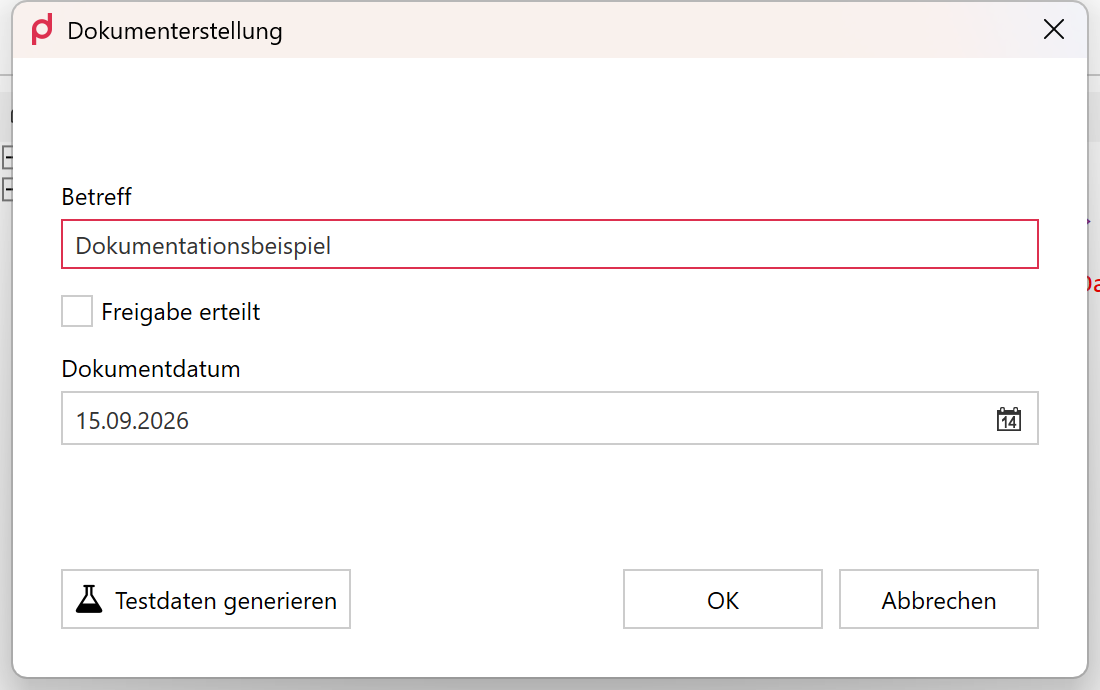
Beispiel mit drei Forms-Eingaben.
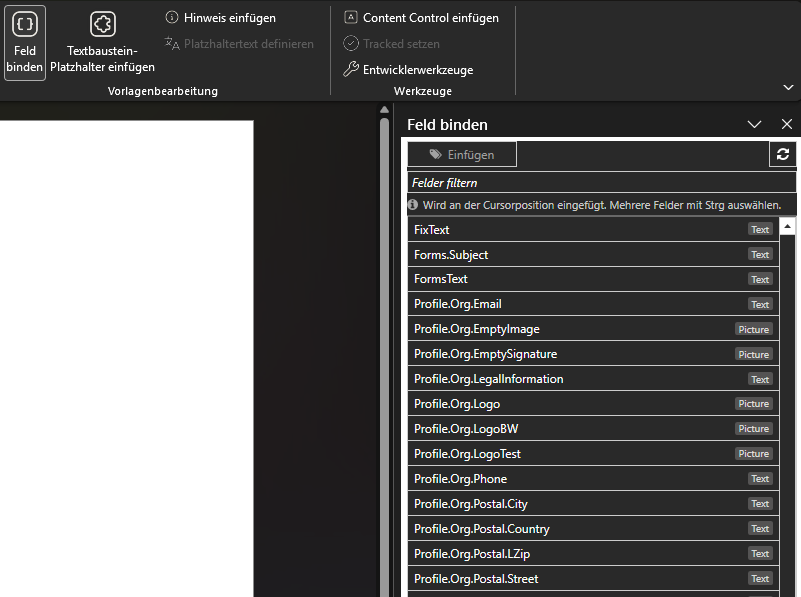
Die Statuszeile nennt vor dem Klick, was passieren wird; rechts an jedem Eintrag steht sein Feldtyp.
YesNo-Felder werden unter «Feld binden» nicht zur Auswahl angeboten — im Beispiel oben also das Feld mit der Beschriftung «Freigabe erteilt». Enthält die Vorlage keine bindbaren Felder, meldet die Leiste «Keine Felder verfügbar.».
Für gebundene Bilder in Kopfzeilen-Tabellen die Empfehlung zur Platzierung beachten.
Platzhalter für Layoutvorlagen
In Inhaltsvorlagen können Felder direkt hinterlegt werden. Für Layoutvorlagen müssen Platzhalter angelegt werden.
Platzhalter für Snippets
Snippets, die während der Dokumentgenerierung über die $.snippets…-JavaScript-API eingebunden werden, erfordern ebenfalls geeignete Platzhalter. Diese dienen als Bindeglied zwischen den dynamischen Felddaten und dem statischen Textinhalt der Snippets.
Snippet Placeholder- Ermöglicht die Einbindung von einfachem
Textoder Feldreferenzen über$.getReference(...). - Die Formatierung des Platzhalters bleibt erhalten und wird nicht vom eingefügten Inhalt überschrieben.
- Ermöglicht die Einbindung von einfachem
Snippet Block Placeholder- Unterstützt die Einbettung von
FormattedTextundWordContent. - Die Formatierung wird vollständig vom eingefügten Inhalt übernommen.
- Entspricht in Word einem vollständigen Absatz.
- Unterstützt die Einbettung von
Snippet Inline Placeholder- Ermöglicht die Einbettung von
InlineWordContent, z. B. formatierten Textteilen innerhalb eines Absatzes. - Der Inhalt muss aus genau einem Absatz bestehen.
- Die Formatierung stammt vom eingefügten Inhalt und kann sich vom umgebenden Text unterscheiden.
- Ermöglicht die Einbettung von
Snippet Table Row Placeholder- Wird zur dynamischen Generierung von Tabellenzeilen verwendet.
- Der Platzhalter muss eine vollständige Tabellenzeile umschliessen.
- Erwarteter Inhaltstyp ist
WordTableRows, der weitere Subtypen (Text,WordContent,FormattedText,InlineWordContent) enthalten kann.
Farb-Kodierung
In Word werden die Content Controls abhängig von Typ und Modus farblich hervorgehoben. Dies erleichtert die visuelle Unterscheidung während der Bearbeitung und Prüfung. Die farbigen Quadrate in den folgenden Tabellen stehen für die Hervorhebungsfarbe des jeweiligen Content Controls:
- 🟦 Blau — direkt eingebundenes Feld bzw. Zustand nach der Generierung.
- 🟨 Gelb —
Snippet Placeholder. - 🟧 Orange —
Snippet Block Placeholder. - 🟩 Grün —
Snippet Inline PlaceholdersowiePlaceholderim Layout. - 🟪 Violett —
Snippet Table Row. - ⬛ Schwarz — Content Control, das nach der Generierung nicht sichtbar sein wird (Hervorhebung im Testmodus).
| Modus | Beschreibung |
|---|---|
| Bearbeitungsmodus | Content Controls sind farblich markiert, um ihre Funktionsweise darzustellen. |
| Testmodus | Zusätzliche Hervorhebung in ⬛, falls das Content Control später nicht sichtbar sein soll. |
| Nach Generierung | Die Content Controls sind entweder ausgeblendet oder 🟦 dargestellt. |
Verhalten bei Verwendung von $.getReference(...)
Snippet-Platzhalter können über die JavaScript-API $.getReference(...) direkt mit Feldern verknüpft werden:
- Mit Feldverknüpfung: Das Feld wird direkt eingefügt; das Content Control bleibt erhalten und verhält sich wie ein regulär eingebundenes Feld.
- Ohne Feldverknüpfung: Es wird statischer Inhalt eingefügt; das ursprüngliche Content Control wird durch den eingefügten Inhalt ersetzt.
| Typ | Farbe des Content Controls |
|---|---|
| Feld direkt eingefügt («Feld binden») | 🟦 |
Feld direkt eingefügt mit word-UpdateBehavior="Disable" (nur für FormattedText, WordContent, InlineWordContent, WordTableRows) | ⬛ im Testmodus, unsichtbar nach der Generierung |
Snippet Placeholder | 🟨 im Bearbeitungsmodus, unsichtbar oder 🟦 nach der Generierung |
Snippet Block Placeholder | 🟧 im Bearbeitungsmodus, unsichtbar oder 🟦 nach der Generierung |
Snippet Inline Placeholder | 🟩 im Bearbeitungsmodus, unsichtbar oder 🟦 nach der Generierung |
Snippet Table Row | 🟪 im Bearbeitungsmodus, unsichtbar oder 🟦 nach der Generierung |
Placeholder im Layout | 🟩 im Bearbeitungsmodus, 🟦 nach der Generierung |
PowerPoint
In PowerPoint erfolgt die Datenbindung über Tags, die direkt an Shapes oder Folienobjekte angehängt werden. Diese Tags dienen als Identifikatoren, über die Inhalte dynamisch zugewiesen und aktualisiert werden.
| Tag | Beschreibung |
|---|---|
PRIMEDOCS.FORMATTEDTEXT | Den formatierten Inhalt aus einem FormattedText-Feld anzeigen |
PRIMEDOCS.PICTURE | Ein Bild anzeigen |
PRIMEDOCS.PLACEHOLDER.PICTURE | Master-Vorlage: Bildplatzhalter |
PRIMEDOCS.PLACEHOLDER.TEXT | Master-Vorlage: Textplatzhalter |
PRIMEDOCS.PLACEHOLDER.VISIBILITY | Master-Vorlage: Sichtbarkeitsplatzhalter |
PRIMEDOCS.TEXT | Einen Text anzeigen |
PRIMEDOCS.VISIBILITY | Steuert die Sichtbarkeit eines Elements |
PRIMEDOCS.BRINGTOFRONTIFOVERLAPPED | Kann bei Elementen im Folienlayout oder Master aktiviert werden. Stellt sicher, dass diese Elemente nicht von einem Bildplatzhalter überdeckt werden, sondern immer im Vordergrund bleiben. Verfügbar ab Version 4.0.30114.0. |
Die vollständige Liste — einschliesslich Bildplatzierung, Folien-Tags und der Frage, welche Tags in welchem Vorlagentyp zur Verfügung stehen — steht unter PowerPoint-Tags.
Excel
In Excel werden die Daten über ein verstecktes Arbeitsblatt verwaltet. Dieses Sheet enthält die strukturierten Felddaten, die über Formeln oder Zellverweise in andere Bereiche der Datei eingebunden werden können.