Versandsteuerung (Successor Documents)
Diese Dokumentfunktion (englisch Dispatch Manager) aktiviert die Versandverwaltung für Folgedokumente, die aus einem primären Dokument abgeleitet werden – beispielsweise Adressetiketten, Beilagen oder Begleitschreiben. Die Folgedokumente werden pro Objekt (z.B. pro Empfänger) erzeugt und über definierte Ziele und Aktionen weiterverarbeitet.
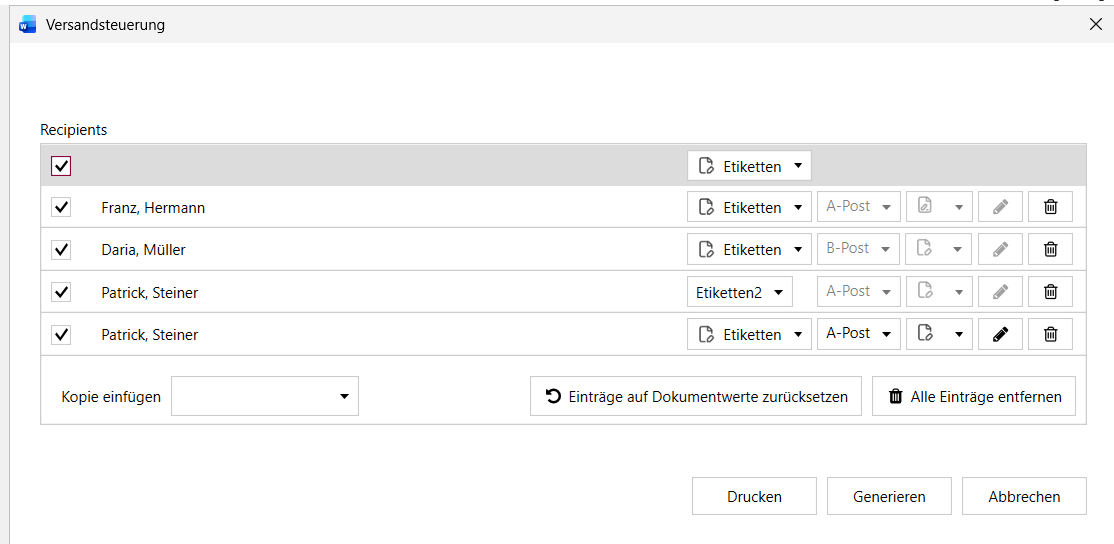
Der Dialog der Versandsteuerung: pro Empfänger ein Ziel (z.B. Etiketten), verarbeitet über die Aktionen im unteren Bereich.
Funktionsweise
Die Verteilung iteriert über die vom Benutzer ausgewählten Objekte einer ObjectCollection. Für jedes ausgewählte Objekt wird der Code des zugehörigen Target ausgewertet. Dieser Code liefert die Feld-Mappings (Forms- bzw. Datenfeldwerte) für das jeweilige Folgedokument – also die Werte, mit denen die Ziel-Vorlage befüllt wird. Anschliessend wird pro Objekt ein Folgedokument generiert; die Ergebnisse eines Ziels werden zu einem PDF zusammengeführt.
Ausgelöst wird der Vorgang über die Aktionen (Actions): GenerateAction blendet im Versandsteuerung-Dialog (WPF) die Schaltfläche «Generieren» ein, PrintAction die Schaltfläche «Drucken».
Wird der Dialog bestätigt, wird die Zuordnung der Ziele zu den Empfängern im Dokument selbst gespeichert (CustomXMLPart) — auch dann, wenn weder generiert noch gedruckt wird. Das Dokument kann geschlossen und erneut geöffnet werden, die Auswahl bleibt erhalten. Wird der Dialog abgebrochen, wird nichts gespeichert.
Beim erneuten Öffnen wird die gespeicherte Liste wiederhergestellt und ersetzt die Werte der ObjectCollection; erst ohne gespeicherte Daten wird die Liste aus der ObjectCollection aufgebaut. Ein Ziel, das in der Konfiguration nicht mehr existiert, wird dabei als «kein Ziel» wiederhergestellt.
Die Versandsteuerung steht ausschliesslich im primedocs Desktop Client zusammen mit dem Word-COM-Add-In zur Verfügung (Legacy, Windows). In den Office Web Add-Ins und in primedocs Web gibt es keine Entsprechung. Ausgeliefert ab Version 4.1.10020.0.
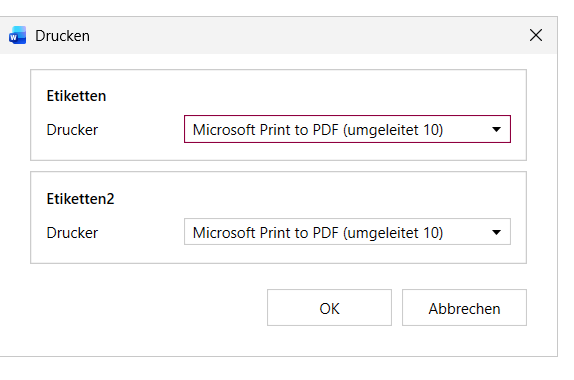
Über PrintAction lässt sich pro Ziel ein Drucker festlegen — «Drucken» öffnet die Druckerwahl je Versanddokument-Typ.
Grundaufbau
<SuccessorDocumentConfiguration>
  <DistributeByObject>
    <Targets>
      <Target Name="Etikett" Label="Adressetikett" Icon="Tag">
        <TagFilter>
          <Tag>label</Tag>
        </TagFilter>
        <Code>
          function main() { return $("RecipientId"); }
        </Code>
      </Target>
    </Targets>
    <Actions>
      <PrintAction Enabled="true">
        <Default TargetName="Etikett" Printer="LabelPrinter" Tray="Tray2" />
      </PrintAction>
      <GenerateAction Enabled="true" />
    </Actions>
  </DistributeByObject>
</SuccessorDocumentConfiguration>
DistributeByObject
Steuert die Verteilung der Folgedokumente pro Objekt und enthält die beiden Bereiche Targets (welche Folgedokumente) und Actions (was damit geschieht).
Targets
Definiert die möglichen Ziele (Folgedokument-Typen).
| Element / Attribut | Pflicht | Beschreibung |
|---|---|---|
Target | – | Ein einzelnes Ziel. Mehrere Ziele sind möglich. |
Target/@Name | ja | Eindeutiger Bezeichner des Ziels; wird in den Aktionen über TargetName referenziert. |
Target/@Label / @translate-Label | optional | Anzeigename bzw. Übersetzungsschlüssel des Ziels. |
Target/@Icon | optional | Symbol für die Oberfläche. |
Target/TagFilter/Tag | faktisch ja | Schränkt das Ziel auf Vorlagen mit den angegebenen Tags ein. Mehrere Tag-Einträge möglich. Das Schema erlaubt ein Ziel ohne TagFilter, zur Laufzeit wird ein solches Ziel aber übersprungen. |
Target/Code | ja | JavaScript, das den Wert für die Verteilung pro Objekt liefert. |
GlobalTargets/@Key | optional | Referenz auf eine globale Ziel-Definition statt eines inline definierten Target. |
Actions
Definiert, was mit den erzeugten Folgedokumenten geschieht.
| Element / Attribut | Beschreibung |
|---|---|
PrintAction/@Enabled | Aktiviert die Druckaktion und die Schaltfläche «Drucken» im Versandsteuerung-Dialog (Standard: true). |
PrintAction/Default/@TargetName | Referenziert das zu druckende Target über dessen Name. |
PrintAction/Default/@Printer / @Tray | Optionaler Drucker bzw. Papierfach. |
GenerateAction/@Enabled | Aktiviert die Generierungsaktion und die Schaltfläche «Generieren» im Versandsteuerung-Dialog (Standard: true). |
GlobalActions/@Key | Referenz auf eine globale Aktions-Definition. |
Ziele und Aktionen lassen sich über GlobalTargets bzw. GlobalActions als Globale Konfiguration zentral pflegen und über mehrere Vorlagen wiederverwenden.
Ausgabe
Die Schaltfläche «Generieren» legt die erzeugten Dateien immer im Ordner <Downloads>\primedocs ab. Fehlt der Ordner, wird er angelegt; nach Abschluss wird er automatisch im Explorer geöffnet.
- Dateiname:
{TargetName}_{yyyyMMddHHmmss}.pdf— der Zielname stammt ausTarget/@Name, ergänzt um den Zeitstempel der Generierung. - Format: immer PDF. Ein anderes Ausgabeformat (z.B. DOCX) gibt es nicht.
- Bündelung: eine Datei pro Ziel, unabhängig von der Anzahl Empfänger. Fünf Empfänger für das Ziel «Etikett» ergeben ein einzelnes PDF mit fünf Seiten.
Ablageort, Dateiname und Format sind nicht konfigurierbar — das Schema der Dokumentfunktion kennt dafür kein Element und kein Attribut. Für die gesteuerte Ablage in GEVER, SharePoint oder auf einem Netzlaufwerk gibt es die Ausgabeverwaltung und Connect. Beide wirken jedoch auf das generierte Hauptdokument, nicht auf die Folgedokumente der Versandsteuerung.
Der TagFilter eines Ziels muss in der Sprache des Dokuments genau eine Word-Vorlage treffen. Trifft er keine oder mehrere Vorlagen, wird dieses Ziel ohne Meldung übersprungen; dasselbe gilt für ein Ziel ganz ohne TagFilter und für ein Ziel, dessen Name in der Konfiguration nicht mehr vorkommt. Die Generierung meldet trotzdem Erfolg, das PDF des betroffenen Ziels fehlt aber einfach. Tags und Dokumentsprache deshalb so wählen, dass die Auflösung immer eindeutig ist.
Drucken
Die Schaltfläche «Drucken» öffnet die Druckerwahl mit je einem Drucker- und einem Fach-Auswahlfeld pro ausgewähltem Ziel. Konfigurierbar sind ausschliesslich PrintAction/@Enabled (Standard: true) sowie pro Ziel ein Default-Eintrag mit @TargetName, @Printer und @Tray.
Alles Weitere ist fest vorgegeben: Die Anzahl Kopien ist auf 1 gesetzt. Der Druckauftrag setzt ausser Drucker und Papierfach keine weiteren Optionen — Duplex, Papierformat und Farbwahl folgen den Standardeinstellungen des Druckertreibers und lassen sich weder in der Vorlage noch im Dialog steuern.
Default ist nur eine ErstbelegungDer Drucker wird in drei Stufen ermittelt: zuerst die gemerkte Benutzerauswahl, dann PrintAction/Default, zuletzt der Windows-Standarddrucker (und falls keiner als Standard markiert ist, der erste verfügbare Drucker). Die Konfigurationsvorgabe greift damit nur, solange der Benutzer noch keine eigene Auswahl bestätigt hat — ab der ersten Benutzerauswahl wird sie dauerhaft überschrieben. Die gemerkte Auswahl liegt in den benutzerbezogenen Client-Einstellungen des Desktop Clients und ist weder über die Organisationseinheit noch über das Benutzerprofil steuerbar.