Inbetriebnahme primedocs-Server
Die Inbetriebnahme des frisch installierten primedocs-Servers erfolgt in wenigen Schritten.
Diese Seite betrifft die OnPremises-Variante.
Bei der "Software as a Service"-Variante sind keine Serverinstallationen durch den Kunden notwendig.
Schritt 1: Konfiguration überprüfen
Zuerst wird die Konfigurationsdatei "primedocs.config" überprüft. Sie befindet sich im Installationsverzeichnis (standardmässig unter C:\inetpub\wwwroot\primedocs\primedocs.config).
In der "primedocs.config" sollten keine Platzhalter wie {{OPERATION_DB_CONNECTION_STRING}}, {{GUID}} oder {{RAND}} vorhanden sein. Überprüfen Sie, ob die Struktur den Beispielen auf primedocs.config gleicht.
Schritt 2: Datenbank über Dashboard initialisieren
Nun muss die Datenbank initialisiert werden. Hierfür kann die DataSourceAdminApp bzw. das sogenannte Dashboard verwendet werden.
Das Dashboard kann im Browser aufgerufen werden unter der entsprechenden URL, z. B. https://your-url.example.com/datasourceadminapp.
Die Authentifizierung für den Zugriff geschieht über die integrierte Windows-Authentifizierung (siehe Schritt 3).
Im Dashboard wird eine Übersicht über die konfigurierten Datenbanken angezeigt. Wählen Sie die einzige konfigurierte Datenbank (im Beispiel "primedocs-primesoft", im Screenshot ist diese bereits initialisiert!).
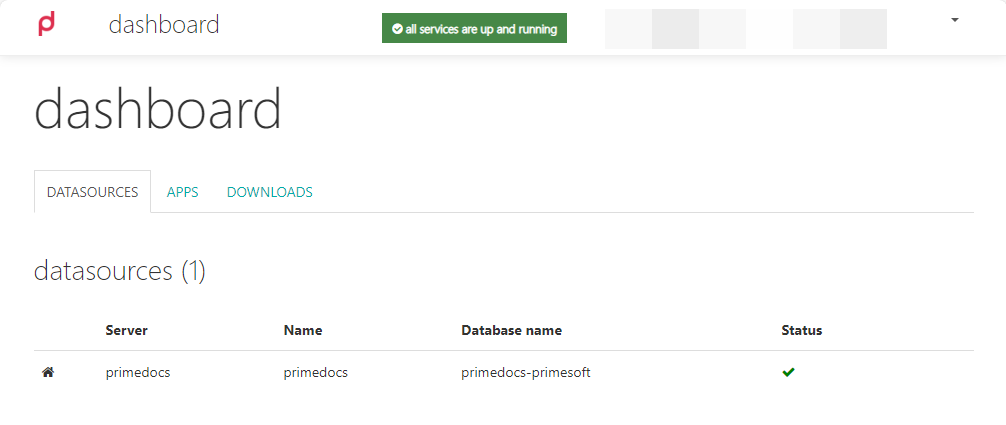
Anschliessend kann die Initialisierung durch Wählen des Buttons "Init Datasource" ausgelöst werden.
Sollte der Datenbankzugriff an dieser Stelle nicht möglich sein, führen Sie die Hinweise von derTroubleshooting / Problembehandlung Seite aus.
Schritt 3: Zugriff auf Admin/Dashboard einschränken
Nach der Installation hat jeder Windows-Benutzer in der Domäne Zugriff auf das Dashboard. An dieser Stelle sollte der Zugriff eingeschränkt werden auf wenige Benutzer.
Bei der Windows-Authentifizierung (Standardinstallation) kann die Berechtigungskonfiguration in der entsprechenden "Web.config"-Datei (standardmässig unter "C:\inetpub\wwwroot\primedocs\datasourceadminapp\Web.config") vorgenommen werden und wird durch den IIS durchgesetzt. Beispiel einer <authorization>-Konfiguration:
<authorization>
  <allow roles="domainname\USERGROUP"/>
  <allow users="domainname\user1,domainname\user2,domainname\user3"/>
  <deny users="*"/>
</authorization>
Treten dabei Anmeldeprobleme auf, siehe Authentifizierung im Admin/Dashboard funktioniert nicht.
Bei der Authentifizierung über Entra ID gilt dieser Abschnitt nicht: Dort geschieht die Authentifizierung nicht über Windows, sondern über die dataSourceAdminAppAuth-Konfiguration in der primedocs.config (siehe primedocs.config). Der Zugriff wird über das "User Assignment" der Enterprise Application eingeschränkt (siehe Entra ID Apps).
Schritt 4: Verschlüsselungsschlüssel generieren
Auf neuen Datenbanken sollte ein "symmetric encryption key" (symmetrischer Verschlüsselungsschlüssel) erstellt werden.
Die folgende Meldung weist auf das Fehlen dieses Schlüssels hin:

Der Schlüssel kann im Reiter "Settings" unter "General Settings" bei "SymmetricEncryptionKey" mit dem Button "generate" erstellt werden.
Schritt 5 (Optional): Background Jobs konfigurieren
Der "JobHost" ist eine Konsolenapplikation, welche z. B. für die automatische Benutzerdatensynchronisation, Verwaltung von dynamischen Gruppen, das caching von Gruppeninformationen für Benutzer oder für ein automatisiertes Sichern der primedocs-Daten im primedocs-Package-Format (".oopx") genutzt werden kann.
Über die Standardinstallation wird vorgeschlagen, den "JobHost" einmal täglich als "Scheduled Task" einzurichten. Hierbei wird der "JobHost" ohne Parameter gestartet. Dies sorgt dafür, dass sowohl Benutzersynchronisation ("UserSync"), Verwalten von dynamischen Gruppen ("DynamicGroupLinking") und ein Caching aller Gruppeninformation für Benutzer ("PrincipalConnectorCaching") gestartet werden. Die eigentliche Konfiguration dieser Jobs erfolgt in der jeweiligen Datasource.
Package-Backup konfigurieren
Über den JobHost können automatisiert die primedocs-Daten im primedocs-Package-Format (".oopx") in ein konfigurierbares Verzeichnis (p für path) abgelegt werden. Über einen weiteren Parameter (r für retain) können ältere Backups automatisch gelöscht werden. Die generierten primedocs Packages oder Teile davon können über das Admin Dashboard wieder importiert werden.
ACHTUNG
Diese Backups enthalten nur Daten, welche auch über das Admin Dashboard als "Package Export" exportiert werden können. Benutzerdaten sind so z. B. nicht exportierbar. Es handelt sich hier nicht um ein vollständiges Backup aller Daten. Für ein vollständiges Backup im Desaster Recovery-Fall ist ein SQL Backup & Restore empfohlen.
Aufruf
primedocs.JobHost.exe PackageBackup -p "D:\primedocsBackup" -r 14
Der Standardwert von -r ist 7, d. h. es verbleiben maximal 7 Backups von jeder Datasource im Verzeichnis.
Hilfe anzeigen
Um die Hilfe beim JobHost anzuzeigen nutzen Sie diesen Parameter:
primedocs.JobHost.exe --help