Konfiguration abschliessen
Nachdem die Azure Services bereitgestellt wurden, gilt es noch die primedocs Konfiguration zu hinterlegen und die eigentliche Applikation zu deployen.
Erstellung der Konfiguration
Die nötige primedocs.config wird Ihnen von unserem Support erstellt. Hierfür benötigen wir folgende Angaben:
HostUrl: Die URL des App Services.StorageAccountName: Der Name des Storage Accounts.DbConnectionString: Der ConnectionString von der produktiven Datenbank.OperationDbConnectionString: Der ConnectionString von der zweiten Datenbank.AzureAdClientId:Die ClientId der Entra App RegistrationAzureAdClientSecret: Das ClientSecret der Entra App RegistrationAzureAdDataSourceAdminAppClientId:Die ClientId der Entra App Registration für die DataSourceAdminAppAzureAdDataSourceAdminAppClientSecret: Das ClientSecret der Entra App Registration für die DataSourceAdminAppAllowedTenantId:Die Tenant-Id des Entra IDsKeyVaultUrl:Die URL zum Key Vault Key (z.B. sohttps://CUSTOMER.vault.azure.net/keys/dataprotection/{keynumber})
Danach wird ein primedocs.config und ein cert.pfx erzeugt, welches in den Storage im primedocs-customer Container abgelegt wird.
Details zur primedocs.config finden Sie hier: primedocs.config
Deployment
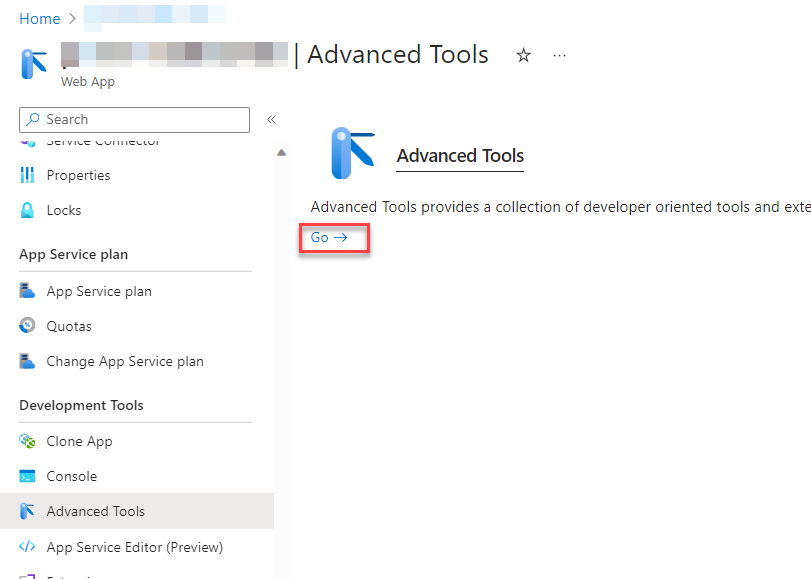
Das Deployment geschieht über ein ZipDeploy, welches am einfachsten über die erweiterten Tools ausgeführt werden kann:
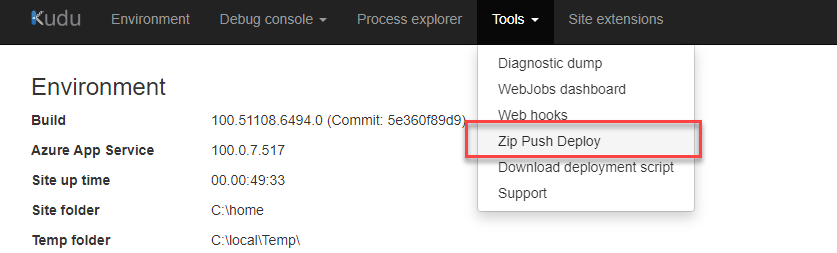
Das gelieferte .zip kann dann anschliessend hier hochgeladen werden:
DataSourceAdminApp konfigurieren
Nach dem Deployment steht Ihnen die weitere Konfiguration hier zur Verfügung:
https://CUSTOMER.com/datasourceadminapp
Inbetriebnahme und Funktionstest
Die eigentliche Inbetriebnahme (Datenbank initialisieren, Verschlüsselungsschlüssel erstellen) und der Funktionstest laufen grundsätzlich gleich wie bei einer On-Premises-Installation ab. Folgen Sie hierfür diesen Seiten:
- Inbetriebnahme primedocs-Server — Datenbank über das Dashboard initialisieren und symmetrischen Verschlüsselungsschlüssel generieren.
- Funktionstest — die Server-Applikationen einzeln über den Browser aufrufen (unter der Domain des App Services statt
your-url.example.com).
Beachten Sie dabei die folgenden Azure-spezifischen Abweichungen:
- Zugriff auf das Dashboard einschränken: In Azure wird der Zugriff auf die
DataSourceAdminAppnicht über die Windows-Authentifizierung und eineWeb.config, sondern über die Entra ID App Registration und das User Assignment der Enterprise Application gesteuert (siehe Entra ID Apps). - Background Jobs: Die Hintergrundverarbeitung (z. B. Benutzersynchronisierung) läuft in Azure nicht über einen Windows-Scheduled-Task, sondern über die Azure WebJobs. Dafür muss die Option Always On aktiviert sein (siehe App Service › Always On).