Benutzerprofil einrichten
Ein Profil ist die Kombination aus Ihren persönlichen Benutzerdaten und den Daten einer Organisationseinheit. Jedes Dokument, das Sie erstellen, wird über ein Profil generiert. Es bestimmt, von wem das Dokument stammt und welchen organisatorischen Kontext es hat.
Benutzer und Profile
Jeder primedocs-Benutzer kann ein oder mehrere Profile haben:
- Benutzer (User): Ihr persönliches Konto, verknüpft mit Ihrer Active-Directory- oder Entra-ID-Identität. Pro Person gibt es genau ein Benutzerkonto. Die Benutzerfelder werden automatisch aus dem Verzeichnis synchronisiert.
- Profil: an Ihr Benutzerkonto gebunden und mit einer Organisationseinheit (Abteilung, Team usw.) verknüpft. Bei der ersten Nutzung wird automatisch ein Profil erstellt.
Profil einrichten
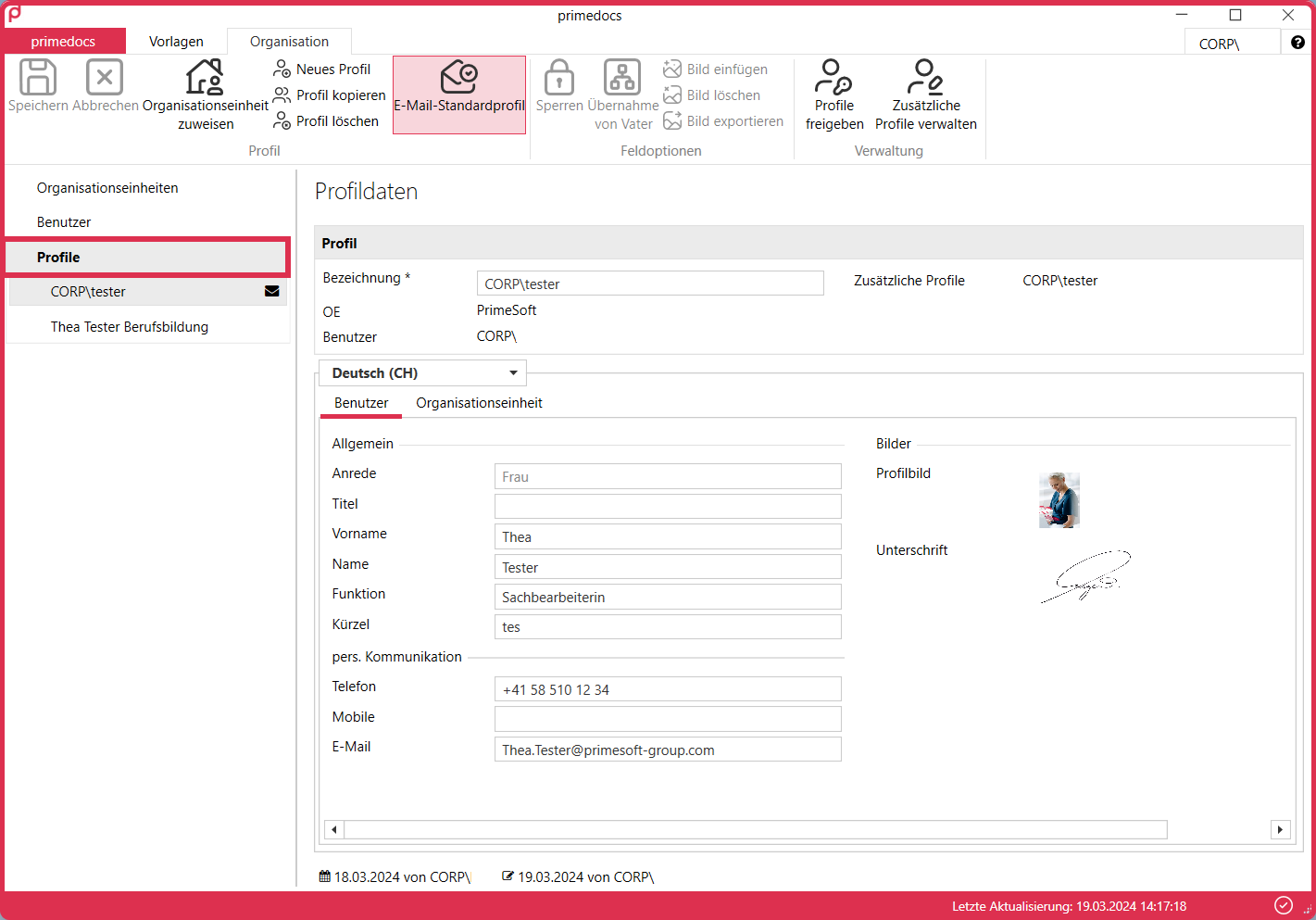
Nach dem Einrichtungsassistenten befinden Sie sich im Register Organisation. Klicken Sie links auf Profile: Ihr automatisch erstelltes Profil wird angezeigt.
Profil umbenennen
Klicken Sie in das Feld Bezeichnung und ersetzen Sie den automatisch eingefügten Benutzernamen durch eine sinnvolle Bezeichnung. Wir empfehlen, Ihren Namen oder Ihr Kürzel aufzunehmen (z. B. «PMuster: Hauptprofil»). Das ist später wichtig, falls Sie das Profil zur Stellvertretung freigeben. Klicken Sie anschliessend auf Speichern.
Profilfelder prüfen
Prüfen Sie, ob alle Felder korrekt ausgefüllt sind, und ergänzen Sie fehlende Angaben direkt in den verfügbaren Feldern. Speichern Sie danach.
Profilfelder sind in zwei Kategorien unterteilt:
- Benutzerfelder: persönliche Daten wie Vorname, Name, Funktion, Telefon und E-Mail. Sie können nur im Bereich Benutzer geändert werden.
- Organisationsfelder: Daten der verknüpften Organisationseinheit wie Firmenname, Abteilung, Adresse und Logo. Diese ändern Sie nicht direkt, sondern über die Schaltfläche Organisationseinheit zuweisen.
Haben Sie ein Benutzerfeld manuell verändert, wird der Text darin schwarz statt dunkelgrau dargestellt. Manuell angepasste Felder werden nicht mehr automatisch überschrieben. Um ein Feld wieder mit den Verzeichnisdaten zu befüllen, klicken Sie in das Feld und anschliessend auf Übernahme von Vater.
Zusätzliches Profil anlegen
Üben Sie mehrere Funktionen in Ihrer Organisation aus, können Sie zusätzliche Profile anlegen. So gehen Sie vor:
- Klicken Sie auf Profil kopieren. Das aktuelle Profil wird dupliziert.
- Vergeben Sie eine neue Bezeichnung (z. B. «Simon Küttel: SIBE»).
- Passen Sie die Funktion und weitere relevante Felder an (z. B. Telefon, E-Mail).
- Weisen Sie bei Bedarf eine andere Organisationseinheit zu.
- Klicken Sie auf Speichern.
Standardprofil festlegen
Haben Sie mehrere Profile, ist eines mit einem Briefumschlag-Symbol als Standardprofil markiert. Es kommt zur Anwendung, wenn Sie kein anderes Profil wählen. Um ein anderes Profil zum Standard zu machen, markieren Sie es und klicken auf E-Mail-Standardprofil im Menüband. Danach speichern.
Das E-Mail-Standardprofil legt das Standardprofil für E-Mail-Vorlagen des Desktop-Clients fest. Das Standardprofil für Web-E-Mail-Vorlagen wird in primedocs Web festgelegt.
Bilder im Profil
Profilbild und Unterschrift stammen normalerweise aus Ihren Benutzerdaten und werden von jedem Ihrer Profile übernommen. Auf einem einzelnen Profil können Sie davon abweichen — zum Beispiel für ein Funktionspostfach oder eine Abteilungssignatur, die ohne Unterschriftsbild auskommt.
Neben Pixelformaten (z. B. PNG, JPG) werden auch Vektorgrafiken (SVG) unterstützt. Diese bleiben in jeder Grösse und im Druck gestochen scharf; für ältere Office-Versionen wird automatisch ein Pixelbild als Ersatz eingebettet.
In primedocs Web
Öffnen Sie das Profil über Ihren Namen oben rechts und Benutzer & Profile. Ein Bildfeld kennt drei Zustände:
Übernommen — das Bild kommt aus Ihren Benutzerdaten. Ein Kettensymbol oben rechts am Bildfeld zeigt das an; sein Hinweis nennt die Übernahme aus den Benutzereinstellungen und die betroffene Sprache. Änderungen an Ihren Benutzerdaten wirken sich weiterhin auf das Profil aus.
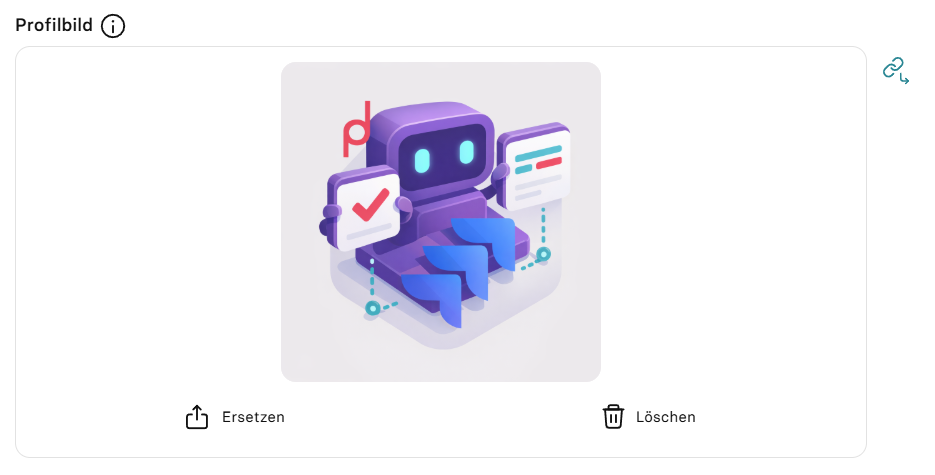
Eigenes Bild — mit Ersetzen hinterlegen Sie ein Bild nur für dieses Profil. Es überschreibt das Bild aus den Benutzerdaten.
Bewusst leer — mit Löschen entfernen Sie das Bild für dieses Profil. Nach dem Speichern hat das Profil kein Bild, auch wenn in Ihren Benutzerdaten eines hinterlegt ist.

Über das Symbol Übernehmen oben rechts am Bildfeld heben Sie eine eigene Festlegung wieder auf — egal ob eigenes Bild oder bewusst leer — und das Bild aus Ihren Benutzerdaten gilt wieder. Solange eine Änderung noch nicht gespeichert ist, erscheint stattdessen Rückgängig.
Änderungen werden erst mit Speichern übernommen.
In primedocs Desktop
Die Schaltflächen Bild einfügen, Bild löschen und Bild exportieren sind nur anklickbar, wenn ein Bildfeld ausgewählt ist (z. B. Unterschrift oder Profilbild, sofern vorhanden). Um ein Bildfeld wieder mit dem Wert aus den Benutzerdaten zu füllen, klicken Sie in das Feld und anschliessend auf Übernahme von Vater.
Profil freigeben (Stellvertretung)
Mit Profil freigeben geben Sie ein Profil für eine andere Person frei, damit diese in Ihrem Namen Dokumente erstellen oder Ihr Profil als Zweitunterschrift einsetzen kann. Üblicherweise fügen Sie eine Person hinzu und erteilen ihr das Recht, im Schriftverkehr Ihre Identität anzunehmen. Das entspricht der vollen Stellvertretung.
Pro Person legen Sie die Berechtigungen fest:
- Mitunterzeichnung: ob Ihr Profil als Zweitunterschrift eingesetzt werden darf, mit oder ohne Ihr Unterschriftsbild.
- Schriftverkehr: ob die Person in Ihrem Namen Dokumente erstellen darf («im Auftrag» oder mit voller Übernahme Ihrer Identität).
- Profilbearbeitung: ob die Person Ihr Profil bearbeiten darf (Datenfelder, Unterschriften, Organisationseinheit). Ohne diese Option ist die Freigabe nur-lesend.
Die drei Berechtigungen sind unabhängig voneinander: Die Profilbearbeitung erlaubt ausschliesslich das Bearbeiten. Ob die Person Ihr Profil auch für Dokumente verwenden darf, bestimmen Mitunterzeichnung und Schriftverkehr.
Über die Freigabe werden die Profildaten sauber und vollständig ins Dokument übernommen, und die Stellvertretung bleibt nachvollziehbar. Das ist zuverlässiger, als die Angaben von Hand im Word-Dokument anzupassen.
Freigaberechte festlegen
Öffnen Sie in primedocs Desktop Profil freigeben für Ihr eigenes Profil. Fügen Sie im Berechtigungsdialog über Hinzufügen die gewünschte Person hinzu und wählen Sie diese in der Liste aus. Legen Sie Mitunterzeichnung, Schriftverkehr und Profilbearbeitung einzeln fest und bestätigen Sie mit OK.
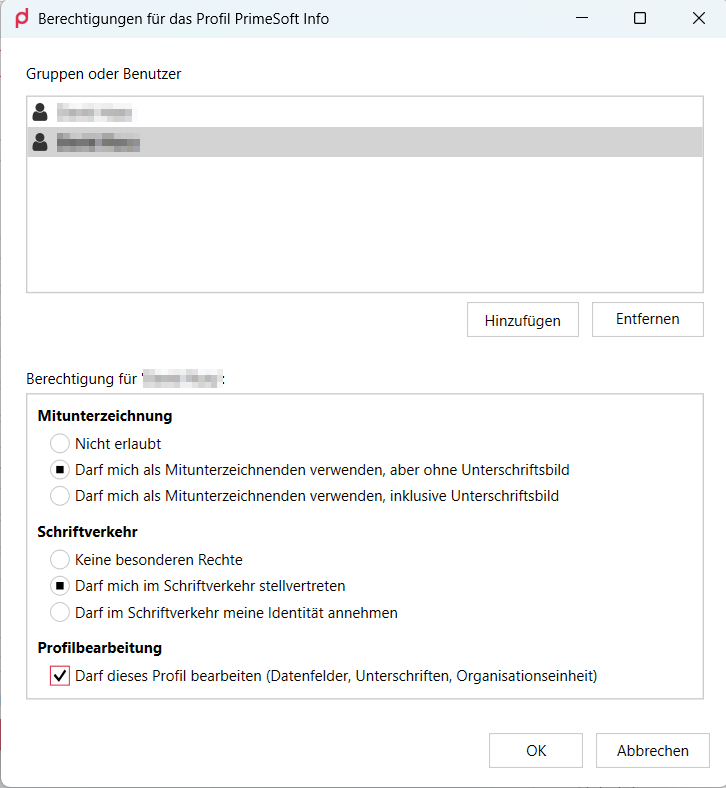
Die ausgewählte Person darf ohne Unterschriftsbild mitunterzeichnen, im Schriftverkehr stellvertreten und das Profil bearbeiten. Diese Rechte sind ein Beispiel und keine vorgeschriebene Kombination.
Freigegebene Profile bearbeiten
Wurde Ihnen ein Profil mit Bearbeitungsrecht freigegeben, erscheint es in Ihrer Profilliste mit dem Hinweis auf den Besitzer («Profil von …»). In primedocs Desktop können Sie es dort wie ein eigenes Profil pflegen, etwa Datenfelder oder Unterschriftsbilder aktualisieren. In primedocs Web lassen sich freigegebene Profile in diesem Release nur lesend öffnen. Löschen, Weiterfreigeben und das Festlegen als Standardprofil bleiben dem Besitzer vorbehalten.
Organisationseinheit eines freigegebenen Profils
Wenn Sie ein fremdes Profil mit Bearbeitungsrecht pflegen, können Sie nur Organisationseinheiten zuweisen, die der Besitzer des Profils verwenden darf. Ihre eigenen OE-Berechtigungen erweitern diese Auswahl nicht. In primedocs Desktop ist die OE-Zuweisung für fremde Profile nur verfügbar, wenn der Client mit dem primedocs-Server verbunden ist. Im Offline-Modus ist diese Zuweisung nicht möglich.
Im Freigabedialog von primedocs Desktop erteilen Sie das Bearbeitungsrecht über «Darf dieses Profil bearbeiten (Datenfelder, Unterschriften, Organisationseinheit)». Im Web-Admin wählen Sie dafür «Lesen & Bearbeiten» statt «Nur Lesen». Das Bearbeitungsrecht ist eine eigene Berechtigung neben der Nutzung für Schriftverkehr und Mitunterzeichnung.
Zusätzliche Profile verwalten
Über Zusätzliche Profile verwalten wählen Sie, welche der Ihnen freigegebenen Profile auswählbar sind und in welcher Reihenfolge sie zur Auswahl stehen.
Profil wechseln
Das aktive Profil bestimmt, welche Daten in neu generierten Dokumenten erscheinen.
- In primedocs Web wählen Sie das Profil im Vorlagenformular. Im Office Web Add-In verwenden Sie die Profilauswahl der jeweiligen Vorlage oder Signatur. Das Benutzermenü öffnet die Profilverwaltung.
- In primedocs Desktop verwenden Sie die Schaltfläche mit Profilbild und -bezeichnung im Register Vorlagen bzw. das Register Organisation.